

This translation is community contributed and may not be up to date. We only maintain the English version of the documentation. Read this manual in English
Beschriftung
Eine Beschriftungskomponente (Label component) rendert ein Stück Text im Spielraum auf dem Bildschirm. Standardmäßig wird sie zusammen mit allen Sprite- und Kachelgrafiken sortiert und gezeichnet. Die Komponente verfügt über eine Reihe von Eigenschaften, die bestimmen, wie der Text gerendert wird. Die GUI von Defold unterstützt Text, doch es kann schwierig sein, GUI-Elemente in der Spielwelt zu platzieren. Beschriftungen erleichtern dies.
Eine Beschriftung erstellen
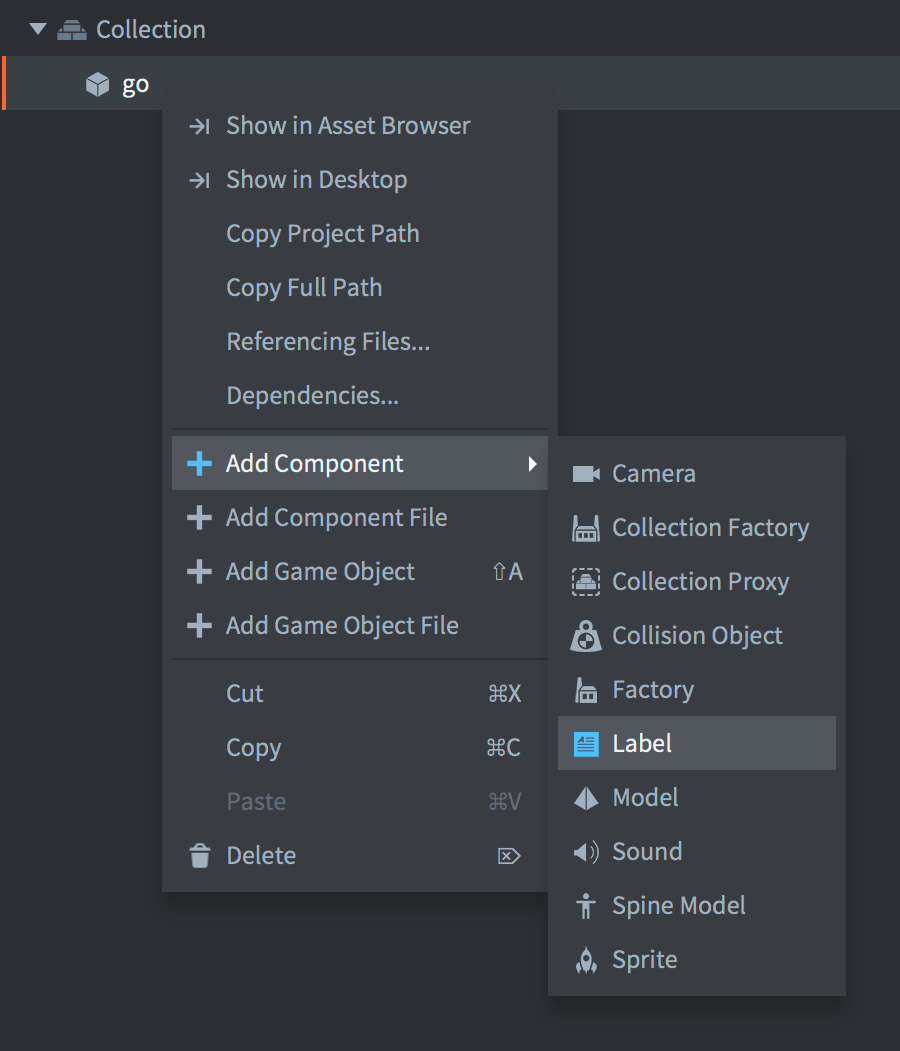
Um eine Beschriftungskomponente zu erstellen, klicke mit der rechten Maustaste auf das Spielobjekt (game object) und wähle Add Component ▸ Label.
(Wenn du mehrere Beschriftungen aus derselben Vorlage instanziieren möchtest, kannst du alternativ eine neue Datei für eine Beschriftungskomponente erstellen: Klicke mit der rechten Maustaste auf einen Ordner im Browser Assets und wähle New... ▸ Label. Füge die Datei anschließend als Komponente zu beliebigen Spielobjekten hinzu.)
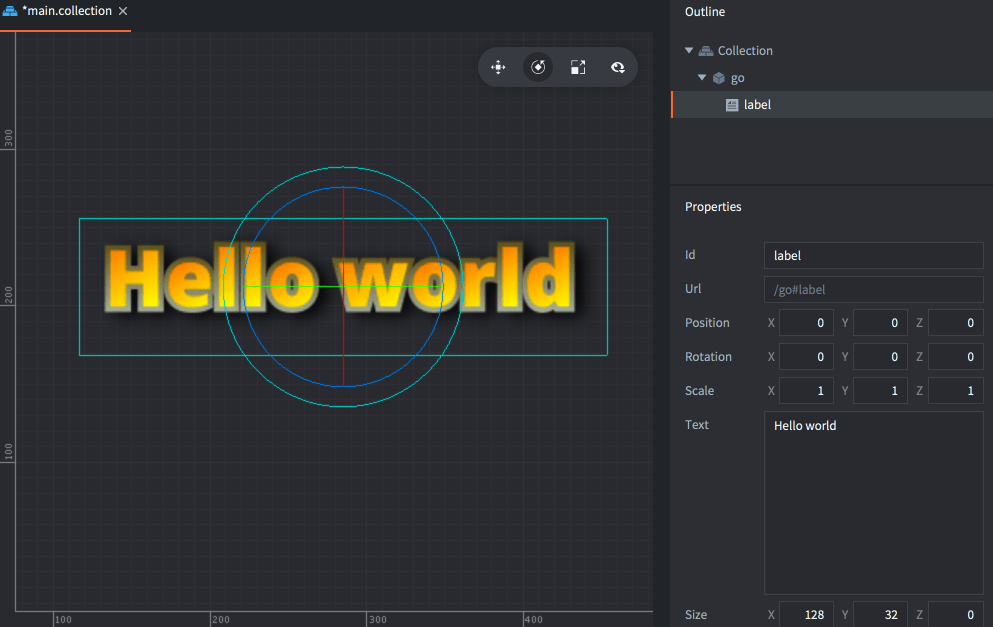
Setze die Eigenschaft Font auf die Schriftart, die du verwenden möchtest, und stelle sicher, dass die Eigenschaft Material auf ein Material gesetzt ist, das zum Schrifttyp passt:

Vektorschriftarten und farbige Emojis
Folge für eine Vektorschriftart der Einrichtung für Vektorschriftarten, weise die .font-Ressource der Eigenschaft Font der Beschriftung zu und setze Material der Beschriftung auf /builtins/fonts/label-vector.material. Steuere die Anzeigegröße mit Font Size.
Führe für farbige Emojis zusätzlich die Einrichtung der COLRv1-Ausweichschrift und des Bundles durch. Das folgende Beispiel setzt eine Beschriftung mit der ID label und ein Skript am selben Spielobjekt voraus. Lasse Text der Beschriftung leer, damit der Gruß erst angezeigt wird, wenn seine Glyphen bereitstehen:
function init(self)
    local text = "Hello 😀 🍎 🚀"
    local font_resource = go.get("#label", "font")
    -- Add the fallback once for this shared font resource.
    font.add_font(font_resource, "/fonts/NotoColorEmoji-Regular.ttf")
    font.prewarm_text(font_resource, text, function(self, request_id, result, err)
        if result then
            go.set("#label", "text", text)
        else
            print("Could not prepare label text:", err)
        end
    end)
end
Die gewöhnlichen Buchstaben verwenden die ursprüngliche Schriftart, die Emojis die hinzugefügte Farbschriftart. Wenn andere Beschriftungen oder GUI-Textknoten diese Schriftartenressource gemeinsam verwenden, initialisiere die Ausweichschrift an einer Stelle und verwende sie wieder.
Eigenschaften der Beschriftung
Neben den Eigenschaften Id, Position, Rotation und Scale gibt es die folgenden komponentenspezifischen Eigenschaften:
- Text
- Der Textinhalt der Beschriftung.
- Size
- Die Größe des Begrenzungsrechtecks des Textes. Wenn Line Break aktiviert ist, legt die Breite fest, an welcher Stelle der Text umgebrochen werden soll.
- Color
- Die Farbe des Textes.
- Outline
- Die Farbe der Kontur.
- Shadow
- Die Farbe des Schattens.
Beachte, dass das Rendern von Schatten beim Standardmaterial aus Leistungsgründen deaktiviert ist.
- Leading
- Ein Skalierungsfaktor für den Zeilenabstand. Ein Wert von 0 ergibt keinen Zeilenabstand. Der Standardwert ist 1.
- Tracking
- Ein Skalierungsfaktor für den Zeichenabstand. Der Standardwert ist 0.
- Pivot
- Der Bezugspunkt (pivot) des Textes. Verwende ihn, um die Textausrichtung zu ändern (siehe unten).
- Blend Mode
- Der Mischmodus, der beim Rendern der Beschriftung verwendet wird.
- Line Break
- Die Textausrichtung richtet sich nach der Einstellung des Bezugspunkts. Wenn du diese Eigenschaft aktivierst, kann sich der Text über mehrere Zeilen erstrecken. Die Breite der Komponente bestimmt, wo der Text umgebrochen wird. Beachte, dass der Text ein Leerzeichen enthalten muss, damit er umgebrochen werden kann.
- Font
- Die Schriftressource, die für diese Beschriftung verwendet wird.
- Material
- Das Material zum Rendern dieser Beschriftung. Wähle ein Material, das zum Modus oder zur Quelle der Schriftart passt (Bitmap, SDF, Vector oder BMFont). Die passenden integrierten Beschriftungsmaterialien stehen unter Schriftartenmaterialien.
Mischmodi
Die Eigenschaft Blend Mode legt fest, wie die Grafik einer Komponente (component) mit der dahinterliegenden Grafik gemischt wird. Dies sind die verfügbaren Mischmodi und ihre Berechnungen:
- Alpha
- Normale Mischung:
src.a * src.rgb + (1 - src.a) * dst.rgb - Add
- Hellt den Hintergrund mit den Farbwerten der entsprechenden Pixel der Komponente auf:
src.rgb + dst.rgb - Multiply
- Dunkelt den Hintergrund mit den Werten der entsprechenden Pixel der Komponente ab:
src.rgb * dst.rgb - Screen
- Gegenteil von Multiply. Erhöht die Helligkeit des Hintergrunds und die Werte der entsprechenden Pixel der Komponente:
src.rgb - dst.rgb * dst.rgb
Bezugspunkt und Ausrichtung
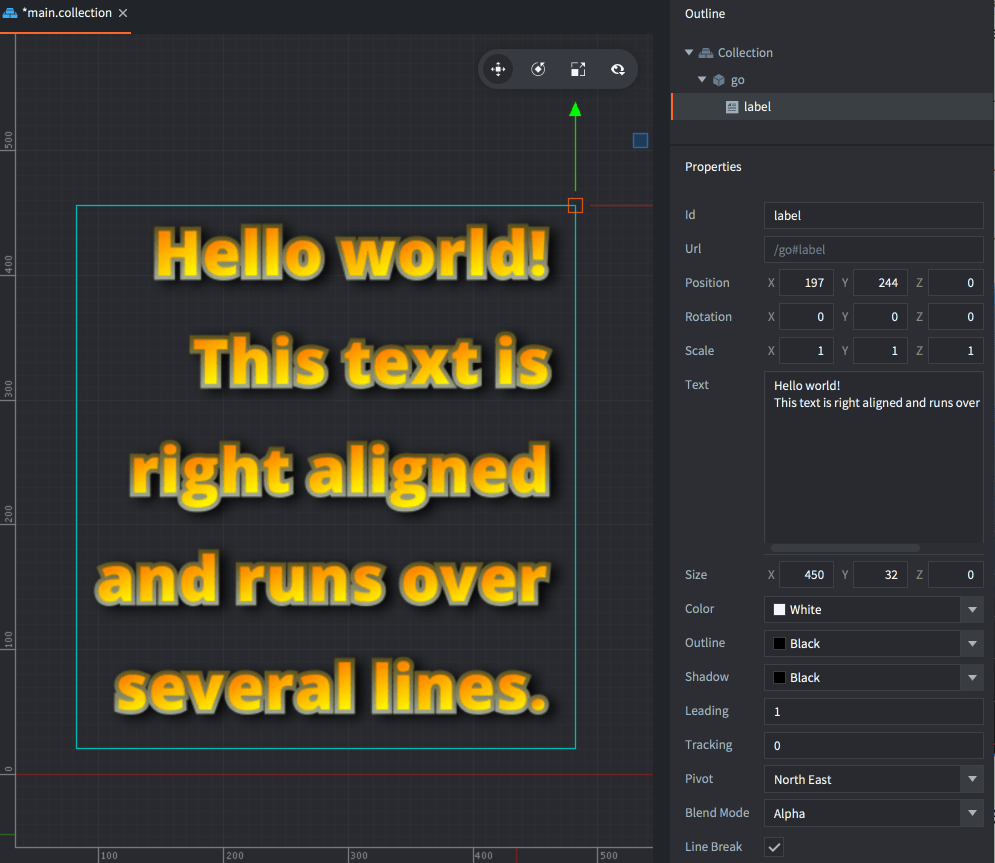
Durch das Festlegen der Eigenschaft Pivot kannst du die Ausrichtung des Textes ändern.
- Zentriert
- Wenn der Bezugspunkt auf
Center,NorthoderSouthgesetzt ist, wird der Text zentriert. - Linksbündig
- Wenn der Bezugspunkt auf einen der
West-Modi gesetzt ist, wird der Text linksbündig ausgerichtet. - Rechtsbündig
- Wenn der Bezugspunkt auf einen der
East-Modi gesetzt ist, wird der Text rechtsbündig ausgerichtet.
Änderungen zur Laufzeit
Du kannst Beschriftungen zur Laufzeit ändern, indem du den Beschriftungstext sowie die verschiedenen anderen Eigenschaften abfragst und festlegst.
text- Der Textinhalt der Beschriftung (
string). Verfügbar übergo.get()undgo.set(). color- Die Farbe der Beschriftung (
vector4) outline- Die Konturfarbe der Beschriftung (
vector4) shadow- Die Schattenfarbe der Beschriftung (
vector4) scale- Die Skalierung der Beschriftung, entweder eine Zahl (
number) für eine gleichmäßige Skalierung oder einvector3für eine individuelle Skalierung entlang jeder Achse. size- Die Größe der Beschriftung (
vector3)
function init(self)
    -- Set the text of the "my_label" component in the same game object
    -- as this script.
    go.set("#my_label", "text", "New text")
    local text = go.get("#my_label", "text")
    print(text) -- New text
end
label.set_text() und label.get_text() sind zugunsten der Eigenschaft text veraltet. Die bisherigen Funktionen bleiben aus Kompatibilitätsgründen verfügbar. Der bisherige Setter stellt eine Nachricht in die Warteschlange, während go.set() den Text sofort aktualisiert.
function init(self)
    -- Set the color of the "my_label" component in the same game object
    -- as this script. Color is a RGBA value stored in a vector4.
    local grey = vmath.vector4(0.5, 0.5, 0.5, 1.0)
    go.set("#my_label", "color", grey)

    -- ...and remove the outline, by setting its alpha to 0...
    go.set("#my_label", "outline.w", 0)

    -- ...and scale it x2 along x axis.
    local scale_x = go.get("#my_label", "scale.x")
    go.set("#my_label", "scale.x", scale_x * 2)
end
Projektkonfiguration
Die Datei game.project enthält einige Projekteinstellungen für Beschriftungen.