

This translation is community contributed and may not be up to date. We only maintain the English version of the documentation. Read this manual in English
Defold per chi usa Godot
Se hai già esperienza con Godot, conosci già gran parte di ciò che ti serve per creare un gioco con Defold. In questa guida vedrai come mettere a frutto quell’esperienza per iniziare subito e quali differenze tenere presenti per evitare gli errori più comuni. Per il confronto abbiamo usato Godot 4.7.
Introduzione
Defold è un motore di gioco gratuito e multipiattaforma per giochi 2D e 3D, con un editor per Windows, Linux e macOS. Il codice sorgente completo del motore e dell’editor è disponibile su GitHub. Puoi compilarlo tu oppure scaricare una versione per il tuo sistema operativo.
A prima vista Defold somiglia molto a Godot. Entrambi i motori ti permettono di comporre un gioco a partire da elementi riutilizzabili e di definirne il comportamento con gli script. Godot offre molti nodi specializzati. Defold offre un insieme più ristretto di componenti generici e affida la logica di gioco agli script e ai moduli Lua che li utilizzano. In Defold, per esempio, il personaggio del giocatore potrebbe essere un oggetto di gioco (game object) con uno sprite o un modello, un oggetto di collisione e uno script come componenti.
Defold punta a mantenere piccolo il runtime e a usare le risorse in modo efficiente, due aspetti particolarmente importanti per i giochi web e mobili. Alcuni limiti del motore vengono impostati in anticipo per permettere la preallocazione della memoria.
Rispetto a Godot troverai meno elementi di gioco e di interfaccia pronti all’uso, ma puoi ottenere gli stessi risultati combinando o estendendo i componenti di base di Defold. Il nucleo del motore è progettato per essere il più leggero possibile. Puoi ridurlo ulteriormente escludendo le funzioni che non ti servono oppure ampliarlo con estensioni native e moduli Lua. Nel Defold Asset Portal trovi centinaia di moduli, librerie ed estensioni per creare, ad esempio, interfacce complesse o pipeline di rendering avanzate, o per semplificare alcune attività di sviluppo.
Per maggiori dettagli, consulta la panoramica delle funzionalità di Defold.
Installazione
- Scarica Defold per il tuo sistema operativo dalla pagina di download.
- Estrai l’archivio e avvia l’editor.
Puoi creare ed eseguire il tuo primo progetto senza installare un hub separato o modelli di esportazione. Consulta il manuale di installazione per le istruzioni specifiche per la tua piattaforma.
Puoi aggiornare Defold direttamente dall’editor. Quando aggiorni un progetto esistente, leggi le note di rilascio e prova il gioco sulle piattaforme di destinazione.
Schermata iniziale
All’avvio Defold mostra una schermata da cui puoi aprire un progetto recente o crearne uno nuovo. Svolge una funzione simile a quella del gestore dei progetti di Godot.
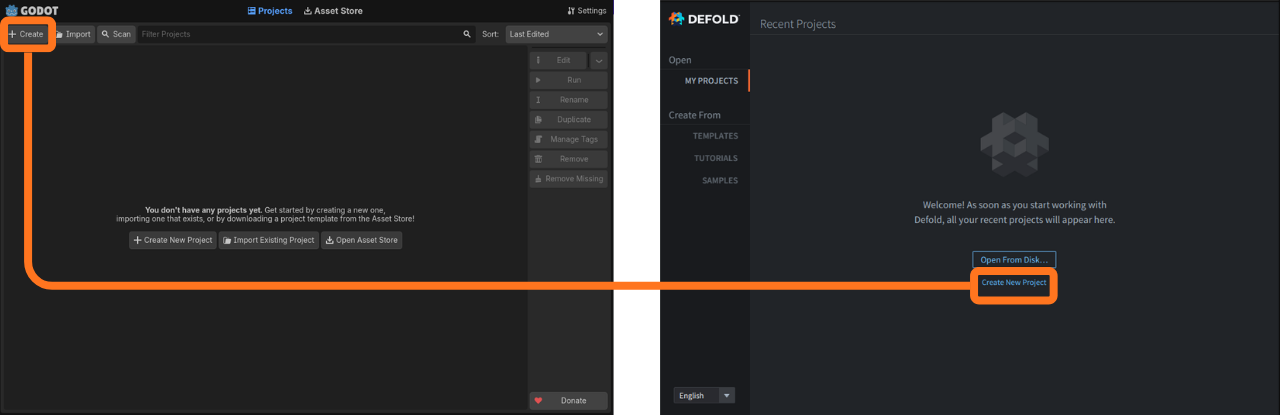
In Defold puoi creare un progetto a partire da queste sezioni:
- Templates offre progetti vuoti di base o specifici per una piattaforma.
- Tutorials contiene progetti introduttivi con istruzioni da seguire.
- Samples raccoglie esempi e progetti di partenza da eseguire ed esplorare.
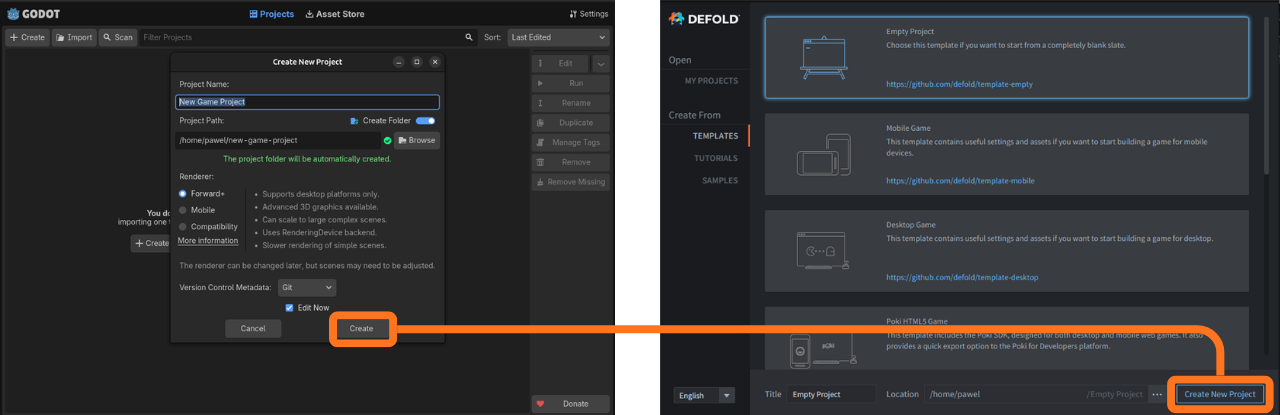
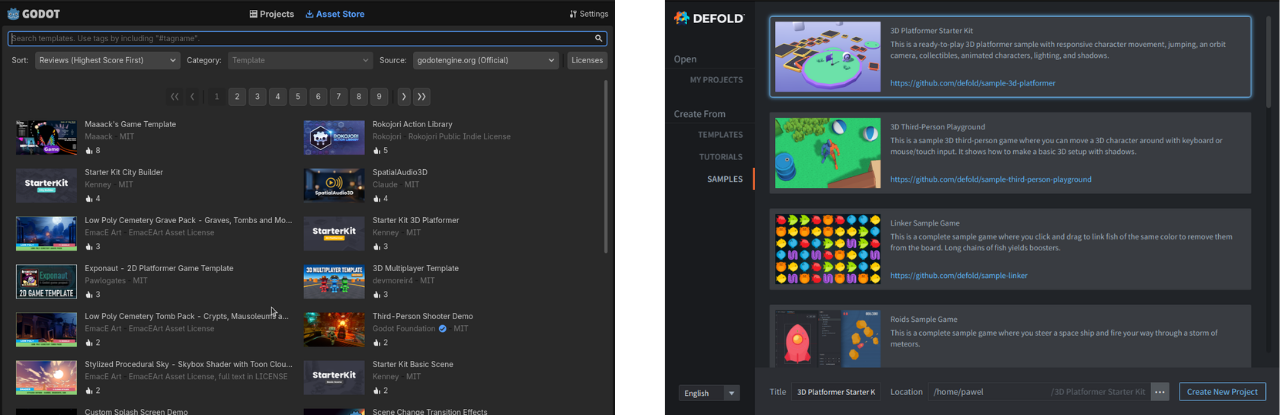
Nella sezione Samples di Defold trovi progetti di partenza ed esempi simili a quelli del Godot Asset Store:
Ciao mondo
Ecco un modo per ottenere rapidamente un primo risultato in Defold: segui questi passaggi, poi torna a leggere il resto del manuale.
- Seleziona un progetto vuoto da
Templates, assegnagli un nome inTitle, scegli la posizione e crealo facendo clic suCreate New Project. Si aprirà nell’editor Defold.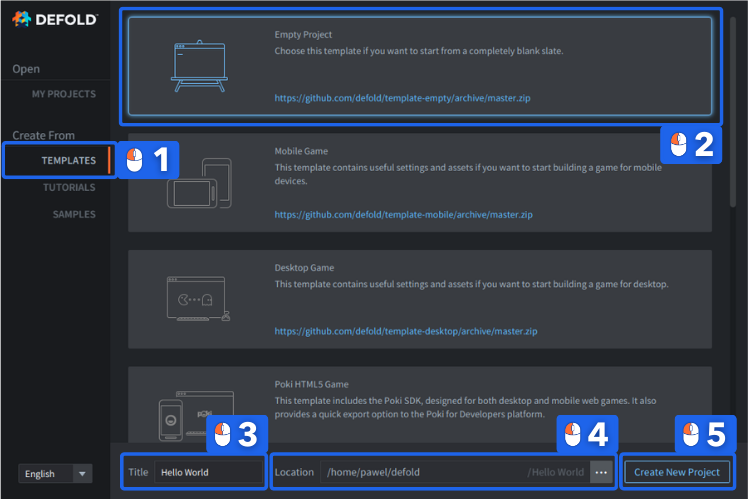
- A sinistra, nel pannello
Assets, apri la cartellamaine fai doppio clic sumain.collectionper aprirla. - A destra, nel pannello
Outline, fai clic con il pulsante destro suCollectione selezionaAdd Game Object.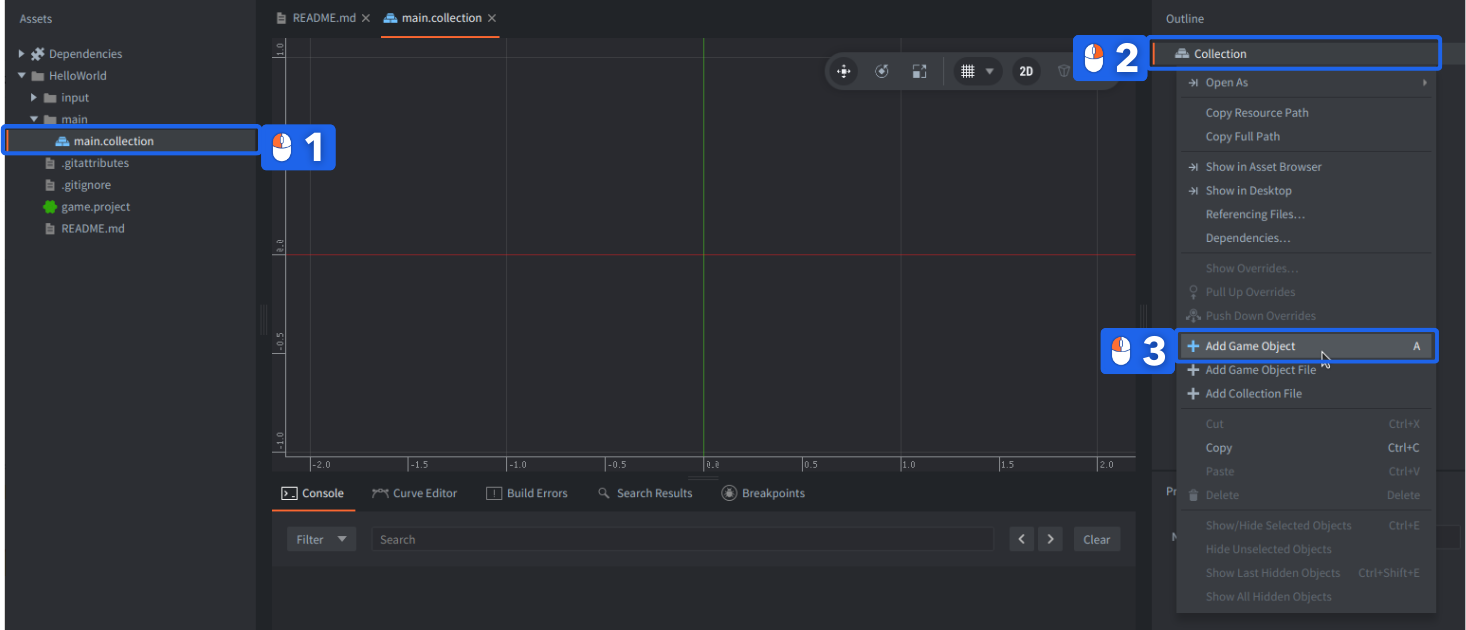
- Fai clic con il pulsante destro sull’oggetto di gioco
goappena creato e selezionaAdd Component, poiLabel.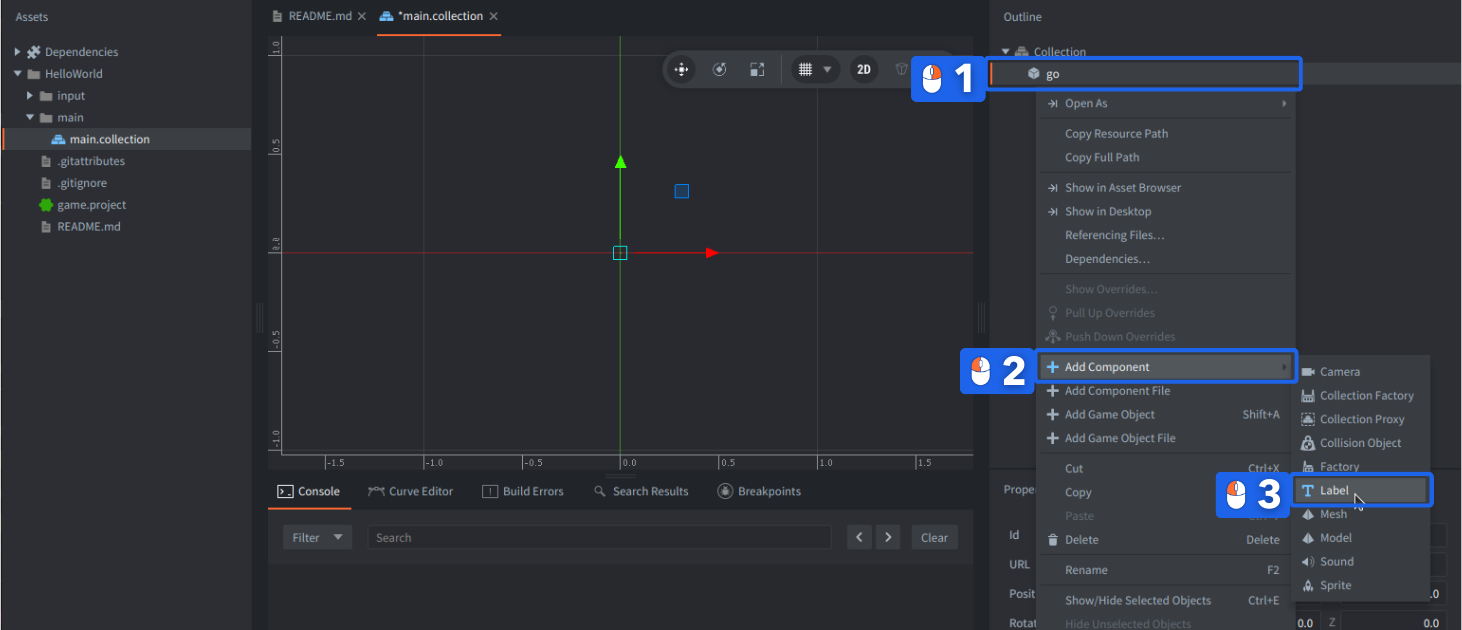
- Più in basso, a sinistra, nel pannello
Properties, scrivi qualcosa nella proprietàText. - Nella vista centrale principale della scena, trascina l’etichetta e rilasciala in una posizione vicina a
(480,320,0), oppure modifica la posizione inProperties:Position.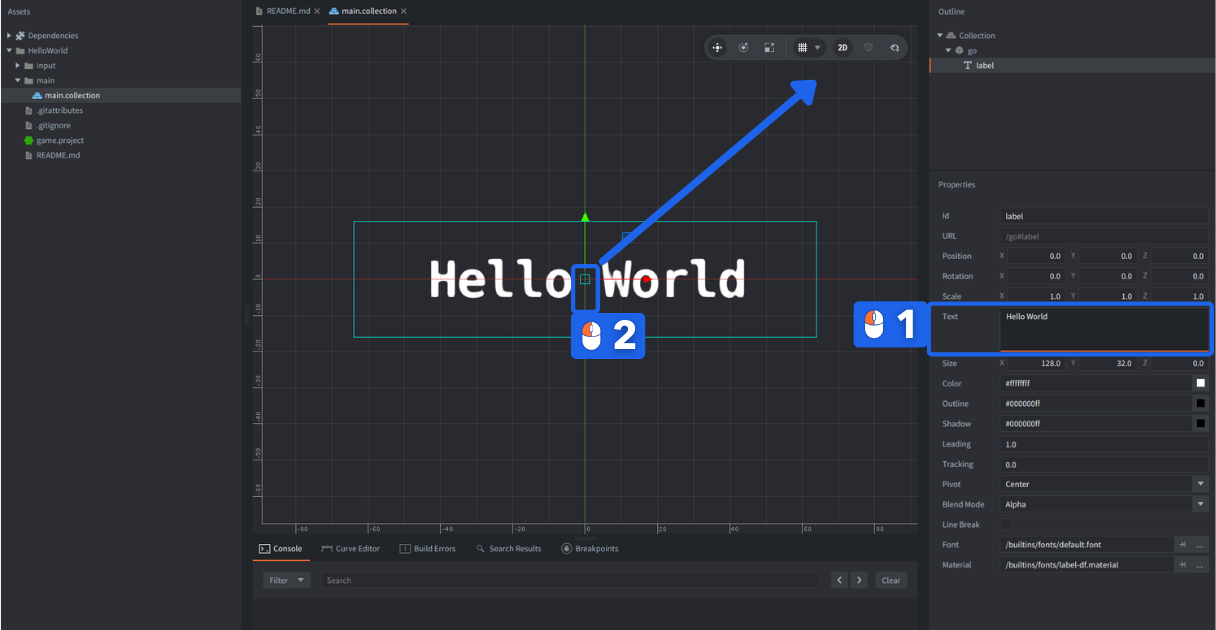
- Dopo aver cambiato la posizione dell’etichetta, salva il progetto facendo clic su
File->Save Allo usando la scorciatoia Ctrl+S (Cmd+S su Mac). - Crea una build del progetto facendo clic su
Project->Buildo usando la scorciatoia Ctrl+B (Cmd+B su Mac).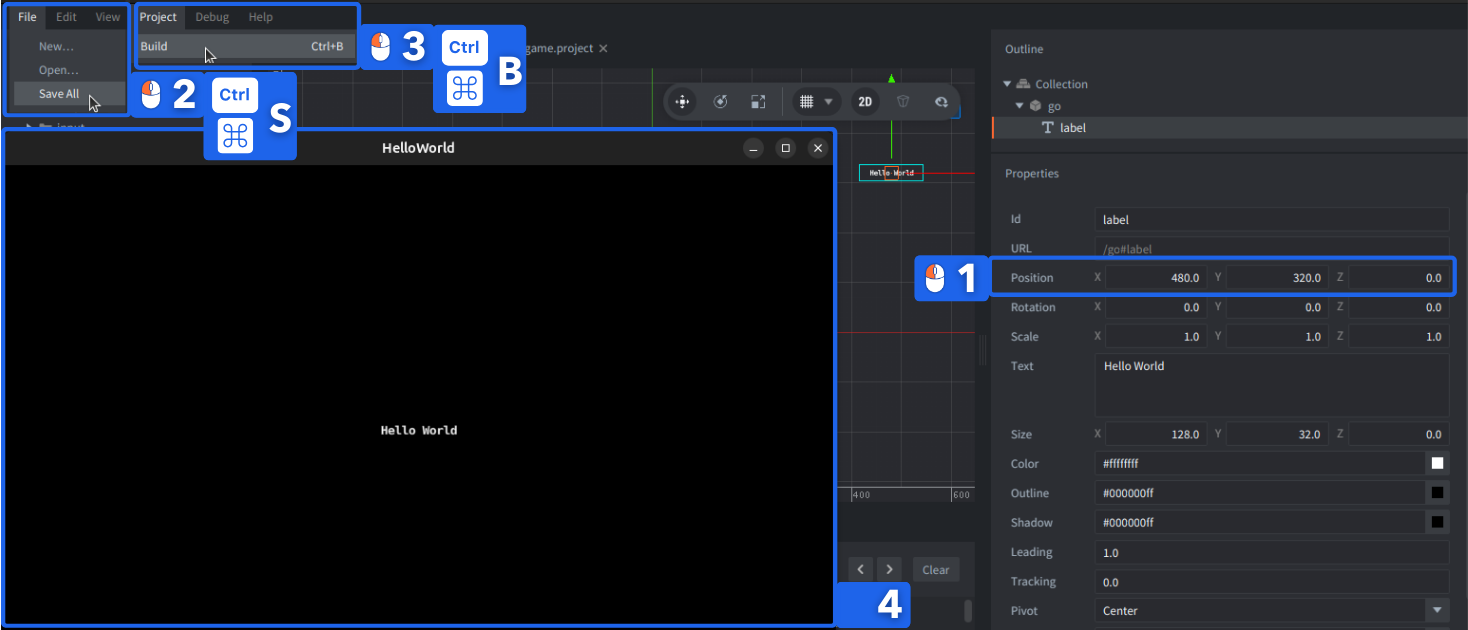
Hai appena creato la build del tuo primo progetto in Defold e dovresti vedere il testo nella finestra. I concetti di oggetto di gioco e componente dovrebbero esserti già noti. Qui sotto trovi una spiegazione delle collezioni, della vista Outline, delle proprietà e del motivo per cui abbiamo dovuto spostare leggermente l’etichetta in alto a destra.
Panoramica dell’editor Defold
Riconoscerai i pannelli principali, anche se i nomi e le posizioni sono diversi. Per facilitare il confronto abbiamo disposto i pannelli dell’editor di Godot in modo simile alla disposizione predefinita di Defold:
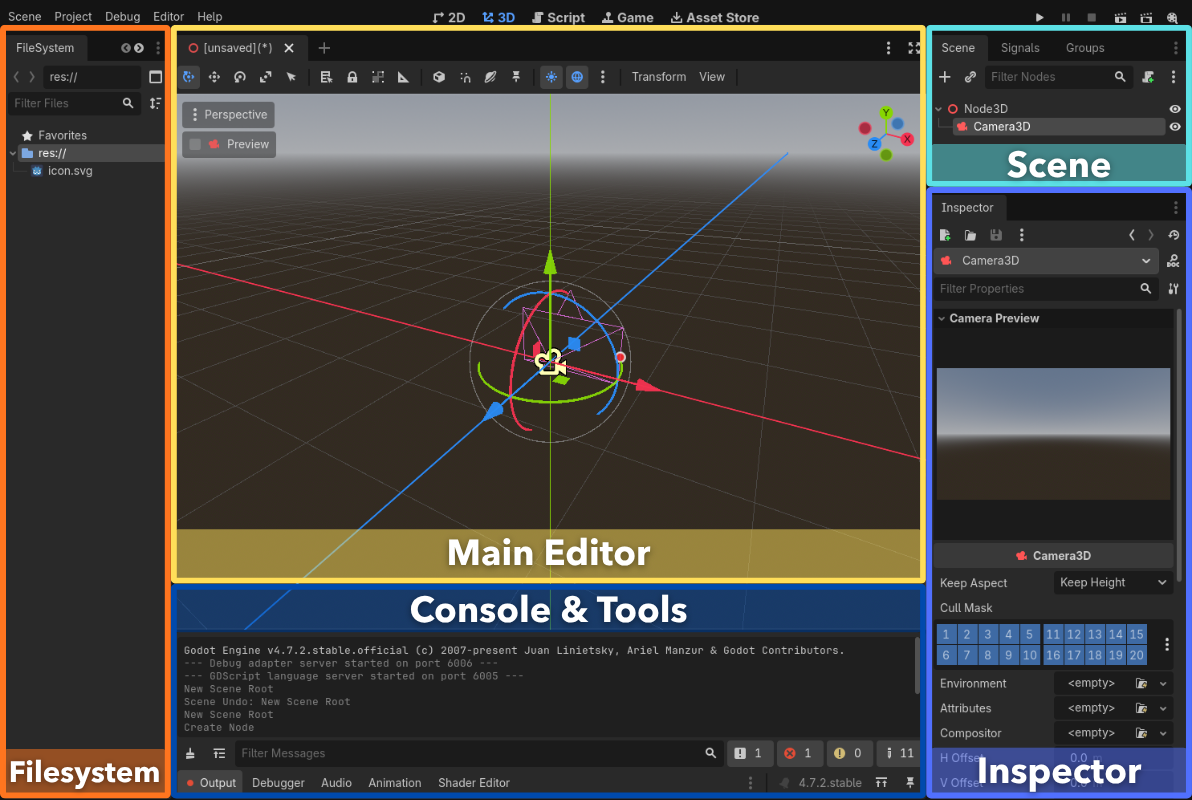
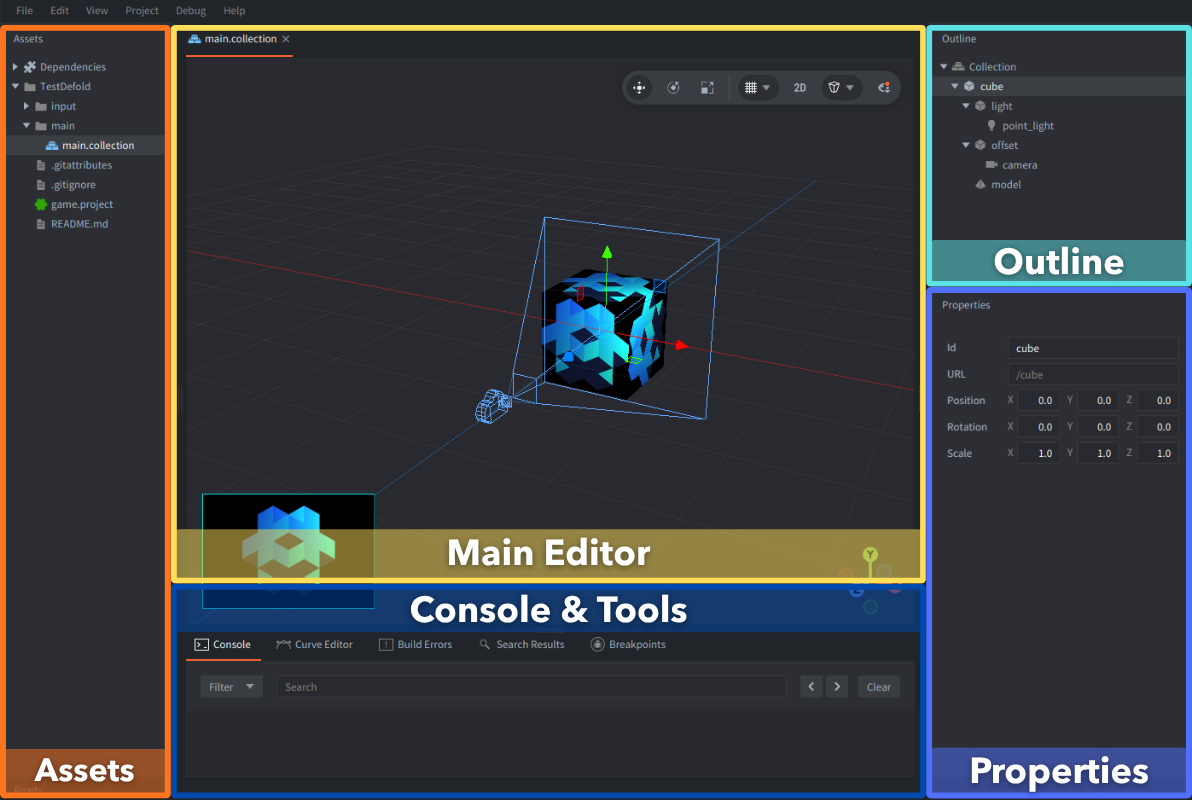
| Godot | Defold | Funzione nell’editor Defold |
|---|---|---|
| Pannello FileSystem | Assets | Permette di gestire i file e le cartelle del progetto e ne rispecchia esattamente la struttura su disco. |
| Vista 2D/3D ed editor delle risorse | Main editor | Cambia in base al file che apri, per esempio una collezione, una GUI, un atlas o uno script. Puoi dividerlo in due pannelli. |
| Pannello Scene | Outline | Mostra la struttura della risorsa corrente. Non rappresenta l’albero globale della scena in esecuzione. |
| Inspector | Properties | Mostra le proprietà dell’oggetto, del componente o della risorsa che hai selezionato. |
| Output e Debugger | Tools | Comprende Console, Build Errors, Search Results e il debugger. |
| Integrazione del controllo di versione | Changed Files | Mostra le modifiche se il progetto usa Git. |
Nell’editor 3D di Defold trovi anche una barra degli strumenti nell’angolo in alto a destra. Puoi approfondire nel manuale sulla modifica delle scene.
Orientamento della scena in 2D e 3D
La vista della scena può essere usata in 2D e in 3D. Una configurazione 2D tipica usa una vista ortografica con la griglia sul piano X-Y.
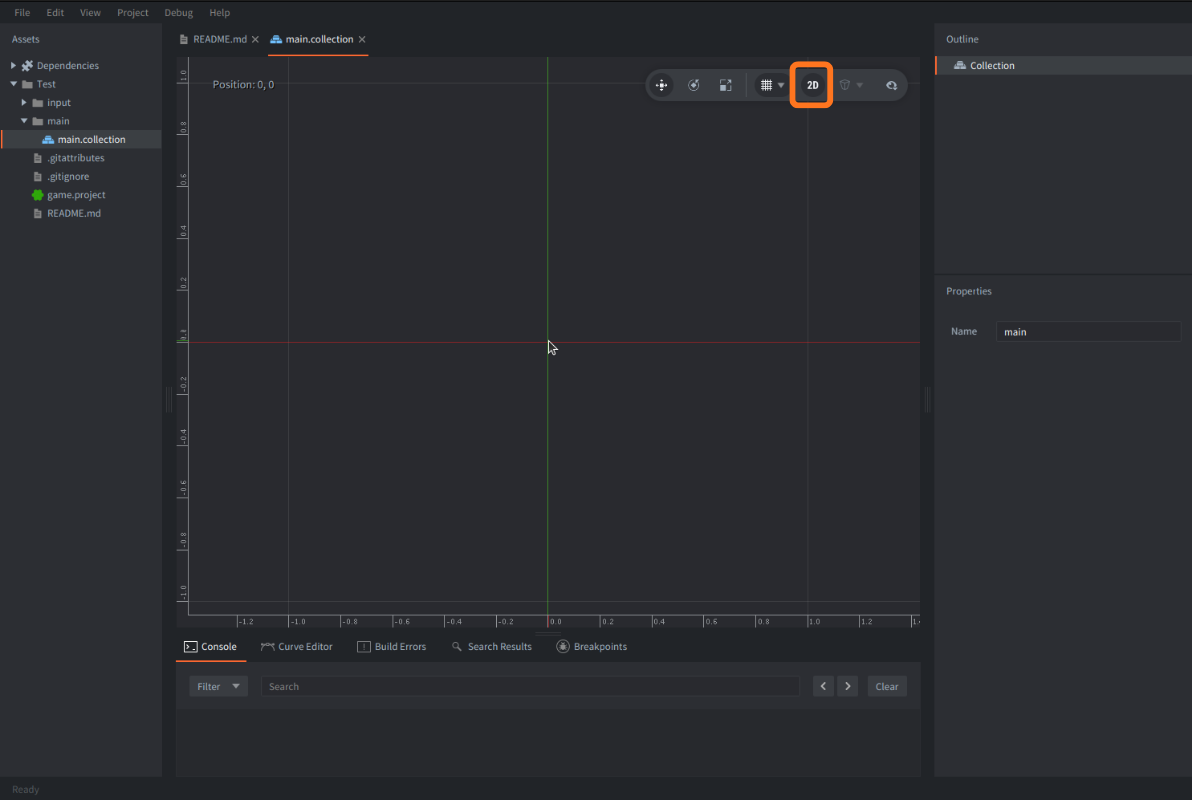
Per lavorare in 3D, disattiva 2D nella barra degli strumenti. Questo cambia l’orientamento e le impostazioni della griglia. Usa il menu Grid Settings per regolare il piano e l’aspetto della griglia.
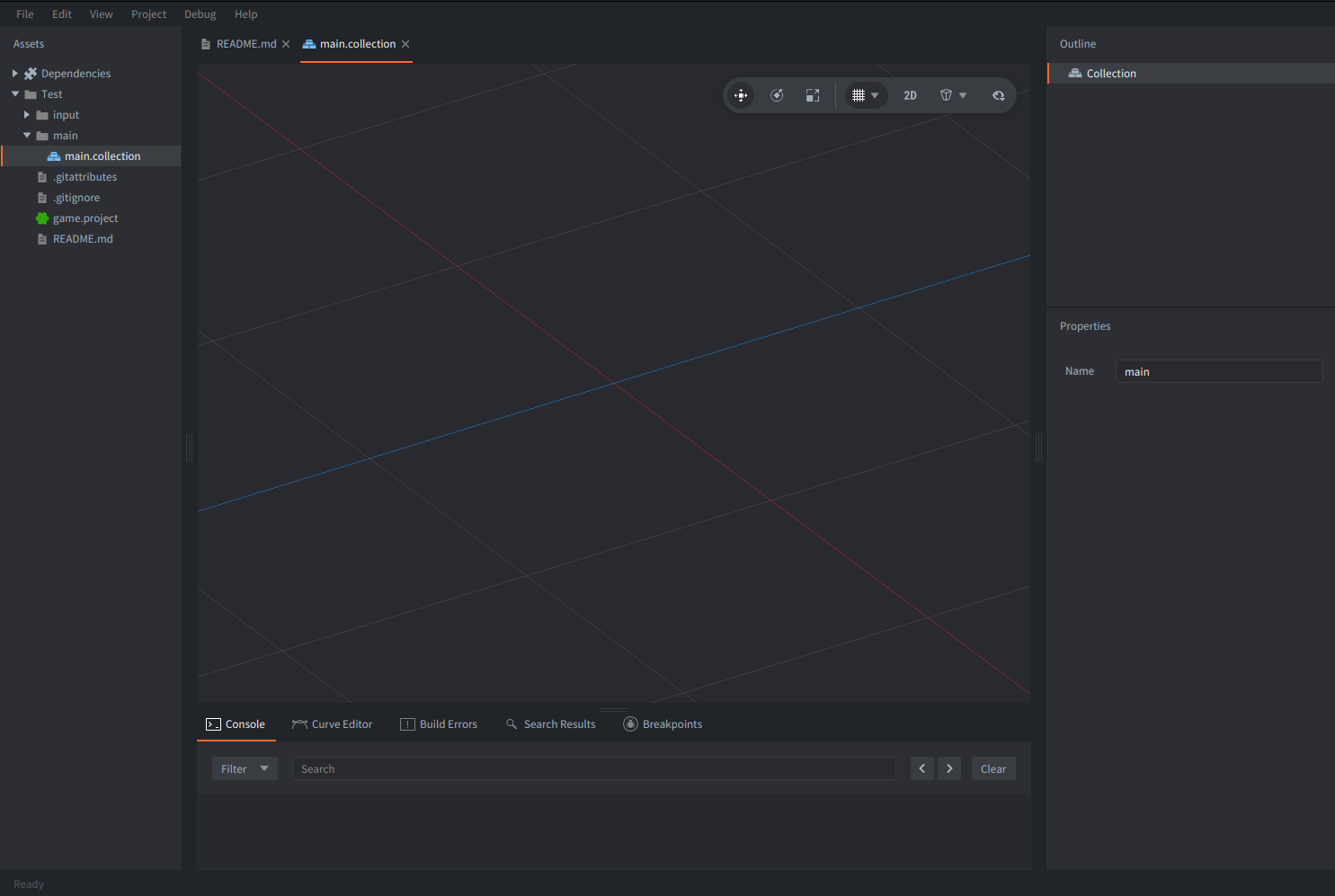
Per una vista prospettica, attiva Perspective camera nella barra degli strumenti.
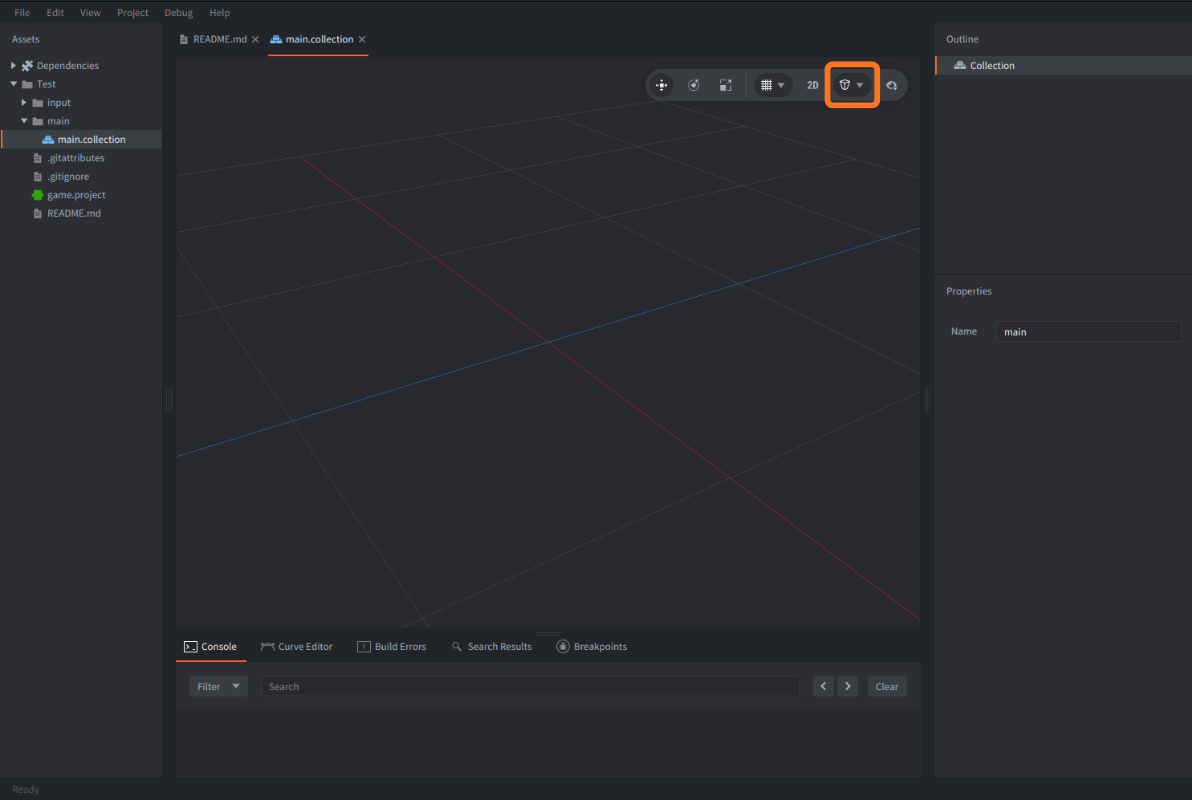
Puoi cambiare la vista anche dal menu View.
Pannelli
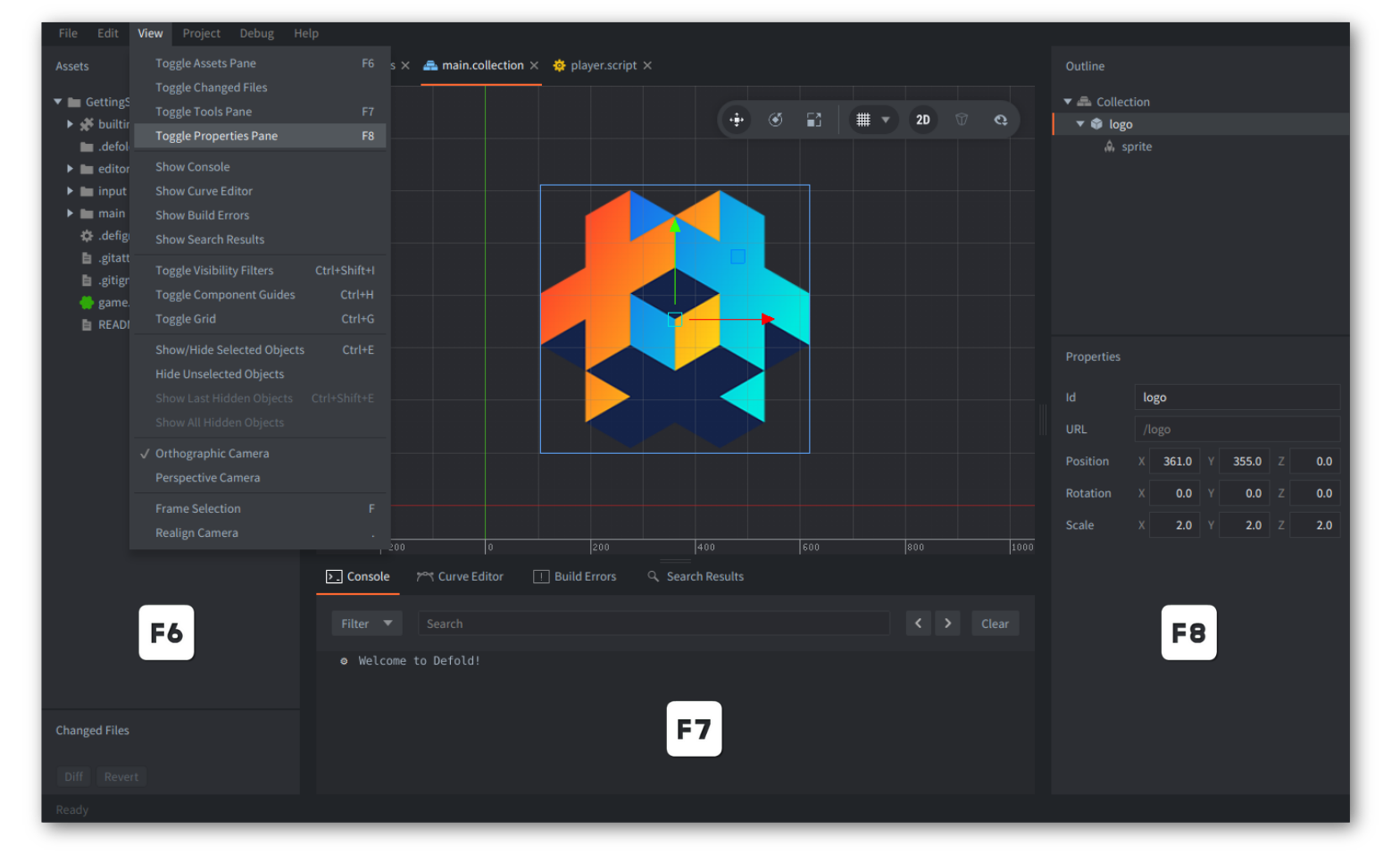
I pannelli di Defold rimangono nella stessa finestra. Puoi ridimensionarli trascinandone i bordi e mostrarli o nasconderli con F6, F7 e F8 oppure dal menu View:
Coordinate
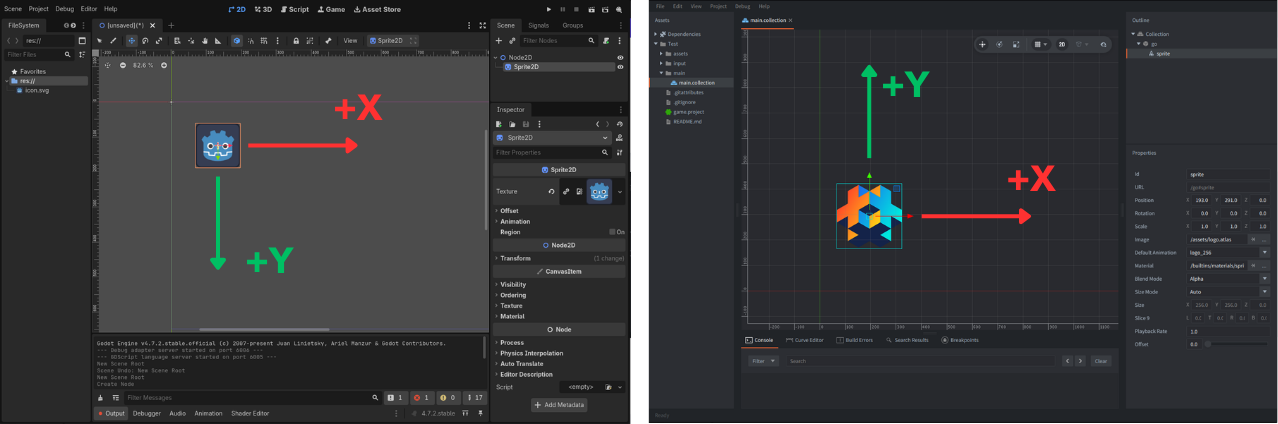
In un progetto 2D, se usi lo script di rendering predefinito e la collezione di Defold non contiene un componente camera, le coordinate (0, 0) corrispondono all’angolo in basso a sinistra della finestra di gioco. L’asse Y positivo punta verso l’alto e l’asse X positivo verso destra.
Nelle consuete coordinate schermo 2D di Godot, l’asse Y positivo punta verso il basso. Tienine conto quando trasferisci posizioni o codice di movimento.
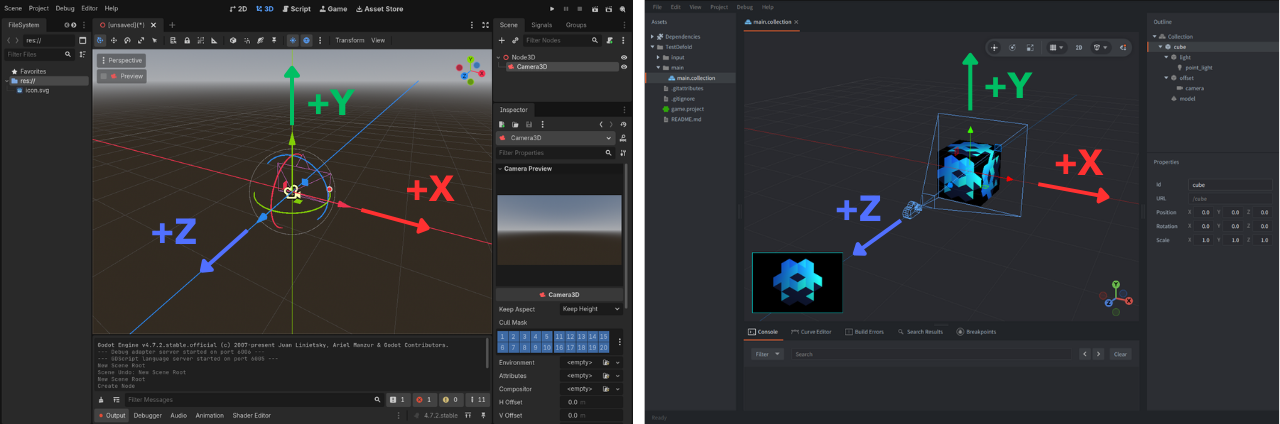
Nel sistema di coordinate 3D di Godot l’asse Y positivo punta verso l’alto, come in Defold. Defold usa lo stesso sistema di coordinate 3D per i giochi 2D e 3D. Una tipica configurazione 2D usa il piano XY con una proiezione ortografica. Se necessario, puoi configurare la camera diversamente.
Per approfondire, consulta il manuale sulla panoramica dell’editor Defold.
Concetti fondamentali
In Godot crei le scene a partire dai nodi. In Defold lavori con componenti, oggetti di gioco e collezioni di oggetti di gioco.
In Godot, per esempio, potresti creare il personaggio del giocatore con un Node2D, aggiungere uno Sprite2D come figlio e collegare uno script alla radice. Inseriresti il tutto nella tua prima Scene.
In Defold potresti creare il personaggio a partire da un oggetto di gioco con i componenti Sprite e Script, per poi inserirlo in una collezione.
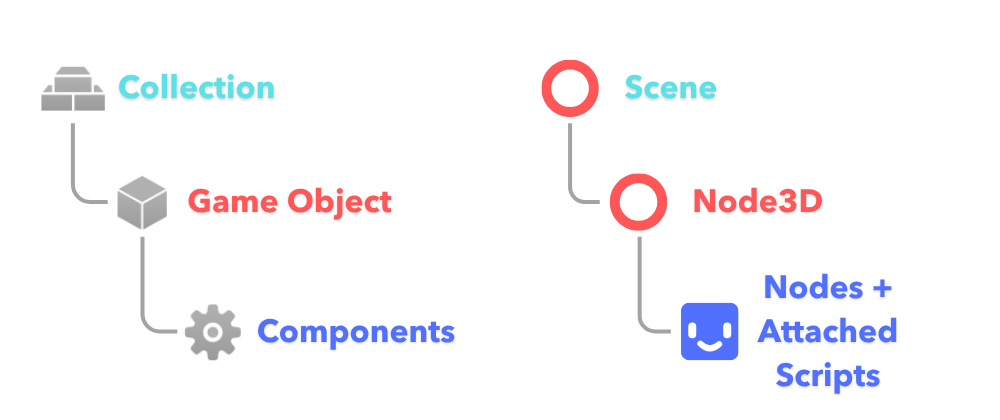
Il manuale sugli elementi costitutivi spiega questi concetti in dettaglio.
Oggetti di gioco
In Defold un oggetto di gioco è un contenitore di componenti dotato di:
- identità
- trasformazione (posizione, rotazione e scala)
Un oggetto di gioco può svolgere una funzione simile a un Node2D o a un Node3D di Godot. Defold non prevede un tipo di oggetto distinto per il 2D. Tutti gli oggetti di gioco usano una trasformazione 3D, anche nei giochi 2D.
In Defold puoi assegnare a un oggetto di gioco un altro oggetto come genitore, in modo che ne erediti le trasformazioni. Puoi stabilire queste relazioni in una collezione o cambiarle durante l’esecuzione. L’indirizzo di un oggetto di gioco resta lo stesso anche quando cambia il genitore.
In una collezione puoi definire un oggetto di gioco incorporato direttamente nel file .collection oppure aggiungere un riferimento a un prototipo .go riutilizzabile. Se modifichi la definizione di un oggetto incorporato, modifichi la collezione che lo contiene. Gli altri oggetti definiti indipendentemente mantengono le loro definizioni. Se modifichi un prototipo .go, si aggiornano le istanze che vi fanno riferimento, salvo le proprietà ridefinite nelle singole istanze. Più oggetti, anche incorporati, possono condividere le risorse dei componenti tramite riferimenti. Una modifica a una di queste risorse può quindi riguardare tutti gli oggetti che la usano. Se riutilizzi una collezione, le modifiche ai suoi oggetti incorporati si riflettono ovunque sia usata.
Componenti
I componenti sono elementi costitutivi specializzati che danno agli oggetti di gioco, per esempio, un aspetto visivo, proprietà fisiche, audio o un comportamento.
Aggiungi un componente Sprite per visualizzare un’immagine, un componente Sound per riprodurre un suono o un componente Script per eseguire codice Lua.
I componenti appartengono agli oggetti di gioco e non possono avere componenti figli. Per costruire una gerarchia, stabilisci relazioni genitore-figlio tra gli oggetti di gioco di una collezione.
In Godot puoi modificare il comportamento di un componente collegandogli uno script. In Defold puoi regolarlo nel pannello Properties oppure creare componenti personalizzati tramite estensioni native, in modo simile alle GDExtension. Alcuni esempi sono i componenti ufficiali Rive e Spine e quelli realizzati dalla comunità, come Sprite Loop e Object Interpolation.
In Defold lo script è un componente distinto che puoi aggiungere a qualsiasi oggetto di gioco. Uno stesso oggetto di gioco può avere più componenti, inclusi più script.
I componenti sono organizzati in una struttura priva di gerarchie e sono indipendenti dagli script personalizzati. Grazie a questa progettazione orientata ai dati Defold può disporli in memoria in modo efficiente.
| Nodo di Godot | Componente di Defold | Note |
|---|---|---|
Sprite2D / AnimatedSprite2D |
Sprite | Visualizza texture 2D e animazioni flipbook a partire da un atlas (una texture che raggruppa più immagini) o da una sorgente di tile. |
Area2D / RigidBody2D / StaticBody2D ed equivalenti 3D |
Oggetto di collisione | Gestisce la fisica e i trigger. Le forme di collisione si definiscono direttamente nel componente, anziché in nodi figli separati. Puoi scegliere tra i tipi statico, dinamico, cinematico e trigger. |
Script .gd collegato a un nodo |
Script | Contiene il codice Lua che implementa la logica, gestisce l’input e controlla altri componenti e oggetti di gioco. |
TileMapLayer |
Tilemap | Disegna una mappa a griglia usando una sorgente di tile e i livelli della tilemap. |
Label |
Nodo di testo GUI | Usa il testo della GUI per l’interfaccia e un componente Label per il testo nel mondo di gioco. |
AudioStreamPlayer |
Sound | Riproduce audio. Puoi impostare Speed, Pan e Gain. |
Camera2D / Camera3D |
Camera | Supporta la proiezione ortografica e quella prospettica. |
Gerarchia di Control / CanvasLayer |
GUI | Il componente GUI contiene una propria gerarchia di nodi (per esempio Box, Text e Pie). La logica della GUI usa uno script .gui_script dedicato. |
MeshInstance3D |
Modello o mesh | Il componente Model supporta i contenuti 3D importati. Il componente Mesh permette di usare geometrie personalizzate definite in un buffer. |
CPUParticles2D / GPUParticles2D ed equivalenti 3D |
ParticleFX | Emette particelle 2D o 3D configurate nell’editor di particelle di Defold. |
PackedScene.instantiate() |
Factory / Collection Factory | In Defold due componenti distinti definiscono quali oggetti di gioco o collezioni possono essere generati durante l’esecuzione. |
Collezioni e mondi
Una collezione (collection) descrive gli oggetti di gioco, i loro componenti e le relazioni genitore-figlio. Puoi annidare una collezione in un’altra per riutilizzare un gruppo di oggetti, come faresti con una scena annidata in Godot. Defold non offre un meccanismo generale di ereditarietà delle scene come quello di Godot. Puoi riutilizzare prototipi e collezioni e personalizzare le istanze tramite proprietà o script.
Il file di una collezione non corrisponde a un’entità a runtime. Non esiste un oggetto collezione su cui chiamare metodi, né un nodo radice che corrisponda alla collezione stessa. Il file contiene le definizioni da cui Defold crea gli oggetti di gioco, i componenti e la loro gerarchia durante l’esecuzione.
All’avvio del gioco Defold legge game.project e carica la collezione indicata in Bootstrap ▸ Main Collection. Nasce così il mondo di gioco iniziale. Anche gli oggetti delle collezioni annidate ne fanno parte.
Il componente fabbrica di collezioni (Collection Factory) istanzia un gruppo di oggetti di gioco e i loro componenti nel mondo già esistente che contiene la fabbrica.
Il proxy di collezione (Collection Proxy) carica invece una collezione separata e crea un nuovo mondo, con un proprio spazio di indirizzi e una simulazione fisica indipendente. Tieni presente questa distinzione quando devi, per esempio, generare un nemico in un livello esistente perché interagisca con la sua geometria oppure caricare un livello completamente nuovo, anche in modo asincrono. Vedremo entrambe le operazioni più avanti.
Godot usa PackedScene sia per istanziare oggetti sia per cambiare scena. Il cambio di scena tramite SceneTree è simile al caricamento di un mondo separato tramite un proxy di collezione.
Ecco un riepilogo:
| Godot | Defold | Note |
|---|---|---|
Node3D con nodi figli |
Oggetto di gioco con componenti | I componenti forniscono funzionalità e comportamento. Gli oggetti di gioco forniscono trasformazione e identità. |
Trasformazione di Node2D / Node3D |
Trasformazione dell’oggetto di gioco | È integrata in ogni oggetto di gioco. |
Scena / PackedScene |
Prototipo di oggetto di gioco (.go) o collezione (.collection) |
Un prototipo descrive un singolo oggetto. Una collezione descrive un gruppo di oggetti e la loro gerarchia. |
PackedScene.instantiate() |
Fabbrica o fabbrica di collezioni | Crea un oggetto di gioco o un gruppo di oggetti nel mondo corrente e ne restituisce gli identificatori. |
Cambio di scena tramite SceneTree + PackedScene.instantiate() |
Proxy di collezione | Crea e carica un nuovo mondo separato e genera gli oggetti di gioco al suo interno. |
Scrittura del codice
L’editor Defold include un editor di testo per tutti i file di testo e gli script. Offre il completamento automatico, la formattazione, la vista Structure con i dati e le funzioni del file e altre funzionalità. Per approfondire, consulta la sezione sull’uso dell’editor di codice integrato.
Puoi anche aprire tutti gli script e i file di testo di Defold in un editor esterno. Defold include diverse funzioni che ne facilitano l’integrazione e l’uso con strumenti esterni come VS Code. Per maggiori dettagli, consulta la sezione sull’uso di un editor di codice esterno.
Lua e gli script
Gli script di gioco di Defold usano Lua. Il linguaggio può ricordare GDScript, ma ci sono alcune differenze importanti. Defold supporta anche Teal, un dialetto di Lua con tipizzazione statica. Come con le GDExtension, puoi usare estensioni native scritte in C, C++, C#, Objective-C, Java o JavaScript a seconda della piattaforma di destinazione. Ne parleremo più avanti.
In Defold lavorerai principalmente con questi file Lua:
| File | Funzione |
|---|---|
.script |
Definisce la logica e i comportamenti di gioco. Usa API come go, factory, sprite, tilemap o physics per controllare gli altri oggetti di gioco e componenti. |
.gui_script |
È dedicato alla GUI e ne definisce il comportamento tramite l’API gui. |
.render_script |
Gestisce il rendering tramite l’API render. |
.lua |
Contiene moduli Lua riutilizzabili da caricare con require(), per esempio librerie di codice o script di utilità. |
Le tabelle Lua possono contenere dati, funzioni o entrambi. Per organizzare il codice non devi ricreare la gerarchia di classi di GDScript. Inserisci la logica riutilizzabile nei moduli e richiamala dallo script che gestisce il comportamento interessato.
Defold usa un ambiente di scripting compatibile con Lua 5.1. Per le differenze tra i linguaggi e i dettagli specifici delle piattaforme, consulta Lua in Defold.
Ciclo di vita dell’applicazione
In generale, un gioco Defold inizia con una fase di inizializzazione e termina con una fase di finalizzazione. Tra queste due fasi, a ogni fotogramma il ciclo di aggiornamento aggiorna le trasformazioni e i componenti, esegue il codice e gestisce i messaggi.

Come in Godot e in altri motori di gioco, gli script di Defold usano funzioni di callback, scritte in Lua, che il motore richiama durante il ciclo di vita dell’applicazione. I nomi cambiano, ma le loro funzioni ti saranno familiari:
| Godot | Defold | Note |
|---|---|---|
_ready() |
init(self) |
Inizializza i dati dell’istanza e, se necessario, acquisisci il focus dell’input. |
_process(delta) |
update(self, dt) |
Esegui l’aggiornamento una volta per fotogramma. |
_physics_process(delta) |
fixed_update(self, dt) |
Esegui l’aggiornamento a intervalli fissi se l’opzione è attiva. |
_input(event) |
on_input(self, action_id, action) |
Gestisci l’input inviato ai componenti dell’oggetto in ascolto. |
| Callback di un segnale | on_message(self, message_id, message, sender) |
Ricevi messaggi dagli script o dai componenti del motore. |
_exit_tree() |
final(self) |
Esegui le operazioni di pulizia quando viene finalizzata l’istanza dello script. |
Godot chiama _ready() sui nodi figli prima di chiamarla sul genitore. Defold non garantisce un ordine di inizializzazione o di aggiornamento tra oggetti di gioco e componenti. Per coordinarli usa i messaggi, senza fare affidamento sul fatto che la funzione init() di un particolare oggetto venga eseguita per prima.
Se vuoi usare fixed_update(), imposta Engine ▸ Fixed Update Frequency in game.project su un valore positivo, per esempio 60, e attiva Physics ▸ Use Fixed Timestep.
Defold fornisce anche late_update(self, dt) per le operazioni da eseguire dopo gli aggiornamenti ordinari e prima del rendering, per esempio regolare una camera. Se necessario, il motore può aggiornare un’ultima volta le trasformazioni dopo questa callback.
Tieni presente che disattivare un componente ed eliminarlo sono operazioni diverse.
Consulta il manuale sul ciclo di vita dell’applicazione per la sequenza completa e le callback disponibili per ciascun tipo di script.
Dati di istanza e dati locali
Nelle callback ogni istanza di un componente script riceve il proprio self, in cui può conservare lo stato dell’istanza, per esempio self.health o self.target. Anche due componenti script dello stesso oggetto di gioco hanno valori di self distinti. self è un valore userdata i cui campi sono accessibili come quelli di una tabella, ma non è una tabella Lua. Operazioni come pairs(self) quindi non funzionano. In Godot le variabili di istanza (var) svolgono una funzione simile.
Godot tratta ogni file .gd come la definizione di una classe. Se colleghi un file .gd a dieci nemici, Godot crea dieci istanze distinte della classe, ciascuna con la propria copia delle variabili dichiarate al livello più esterno.
Defold esegue il file .script come un blocco di codice Lua quando carica la risorsa script. Ogni istanza del componente script riceve il proprio self nelle callback del ciclo di vita, come init(self) e update(self, dt).
Una variabile locale dichiarata al livello più esterno di un file .script di Defold, invece, è condivisa da tutte le istanze dello script. In Godot l’equivalente delle variabili locali a livello di file di Defold sono le variabili statiche (static var).
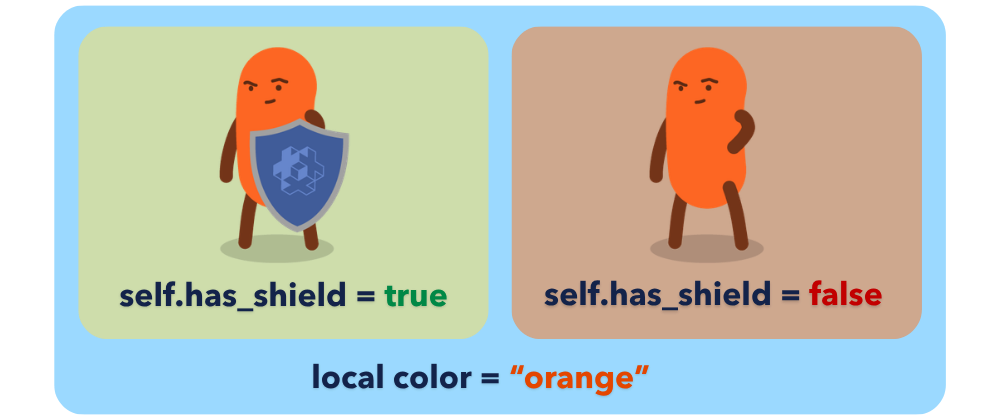
Nell’esempio qui sopra, impostare self.has_shield su true per un’istanza non influisce sulle altre. La variabile locale color è invece condivisa dalle istanze che usano questo file di script. Modificandola puoi quindi influire su tutte quelle istanze.
Proprietà
Per definire una proprietà di istanza modificabile, usa go.property(). Puoi accedervi tramite self. Come @export, rende il valore modificabile nell’editor. In Defold trovi queste proprietà nel pannello Properties:
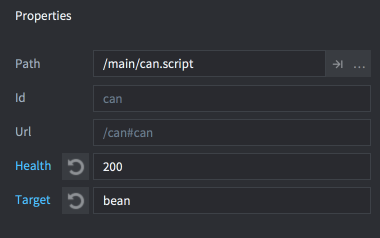
Per un confronto, ecco il codice GDScript di Godot collegato a un Node3D:
extends Node3D

@export var speed: float = 100.0

func _process(delta):
    position.x += speed * delta
In Lua per Defold, in uno script aggiunto come componente:
go.property("speed", 100)

function update(self, dt)
    local position = go.get_position()
    position.x = position.x + self.speed * dt
    go.set_position(position)
end
La proprietà Lua è accessibile come self.speed. Puoi anche specificarla quando generi un oggetto. Le trasformazioni di Defold usano vector3 anche in 2D, quindi devi indicare anche la coordinata Z.
Consulta il manuale sulle proprietà degli script per i tipi di proprietà supportati e quello sugli script per altri esempi.
Messaggi e indirizzamento
I segnali di Godot permettono a un oggetto di annunciare un evento a chi è in ascolto. In Defold gli script comunicano di solito inviando un messaggio all’indirizzo di un oggetto o di un componente.
In Defold puoi inviare un messaggio da qualsiasi script con la funzione msg.post() e ricevere e gestire i messaggi nella callback on_message() dello script.
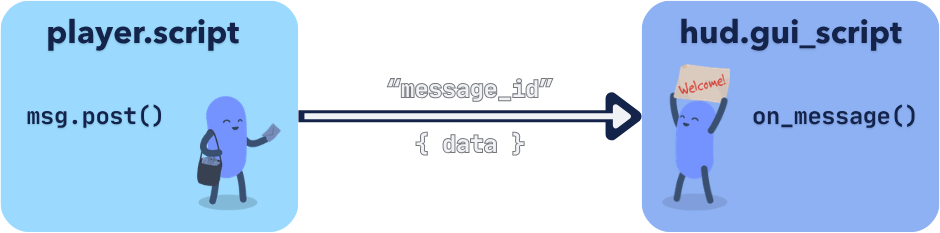
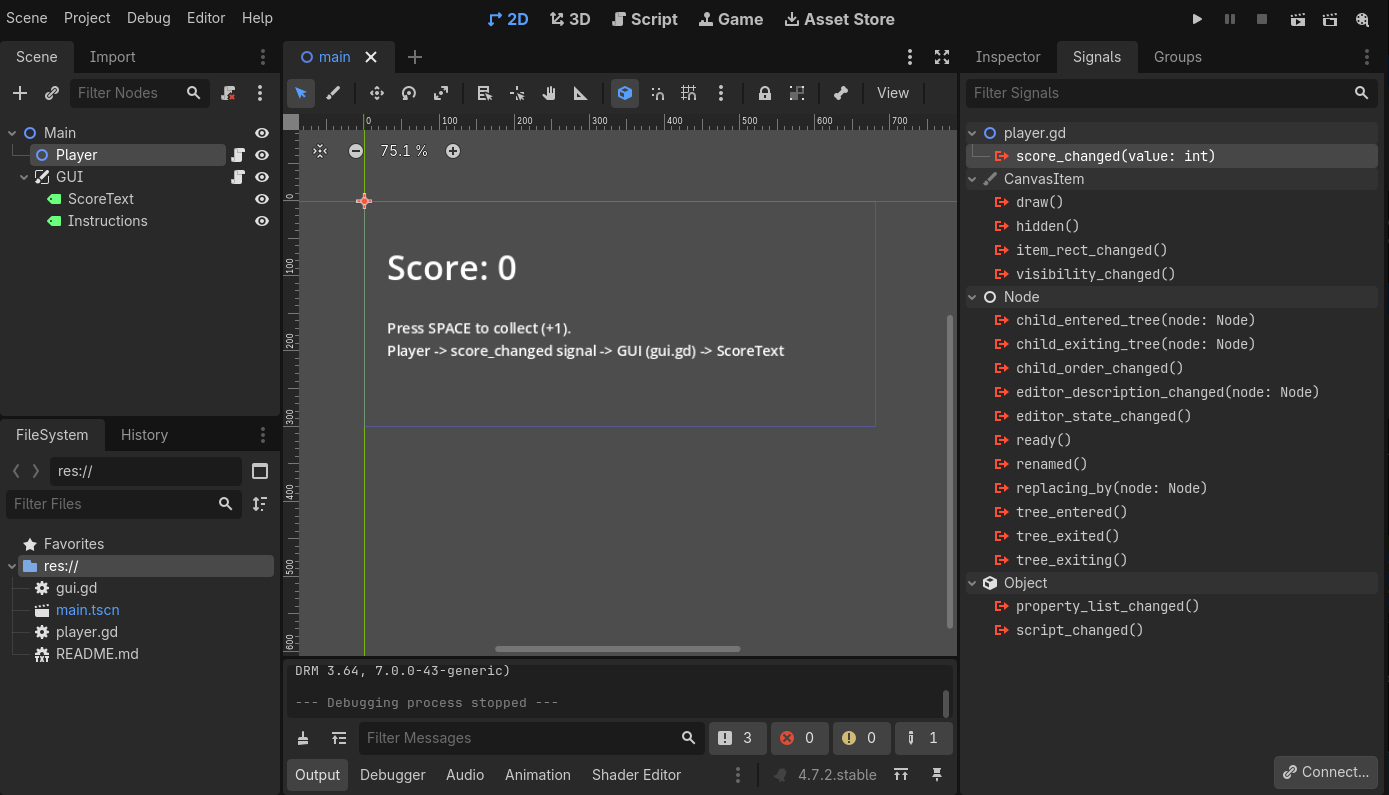
Per esempio, il personaggio del giocatore può comunicare una variazione del punteggio all’HUD.
In Godot il nodo Player (Node2D) usa player.gd. Il nodo GUI (CanvasLayer), che ha lo stesso genitore, usa gui.gd e contiene un nodo Label chiamato ScoreText:
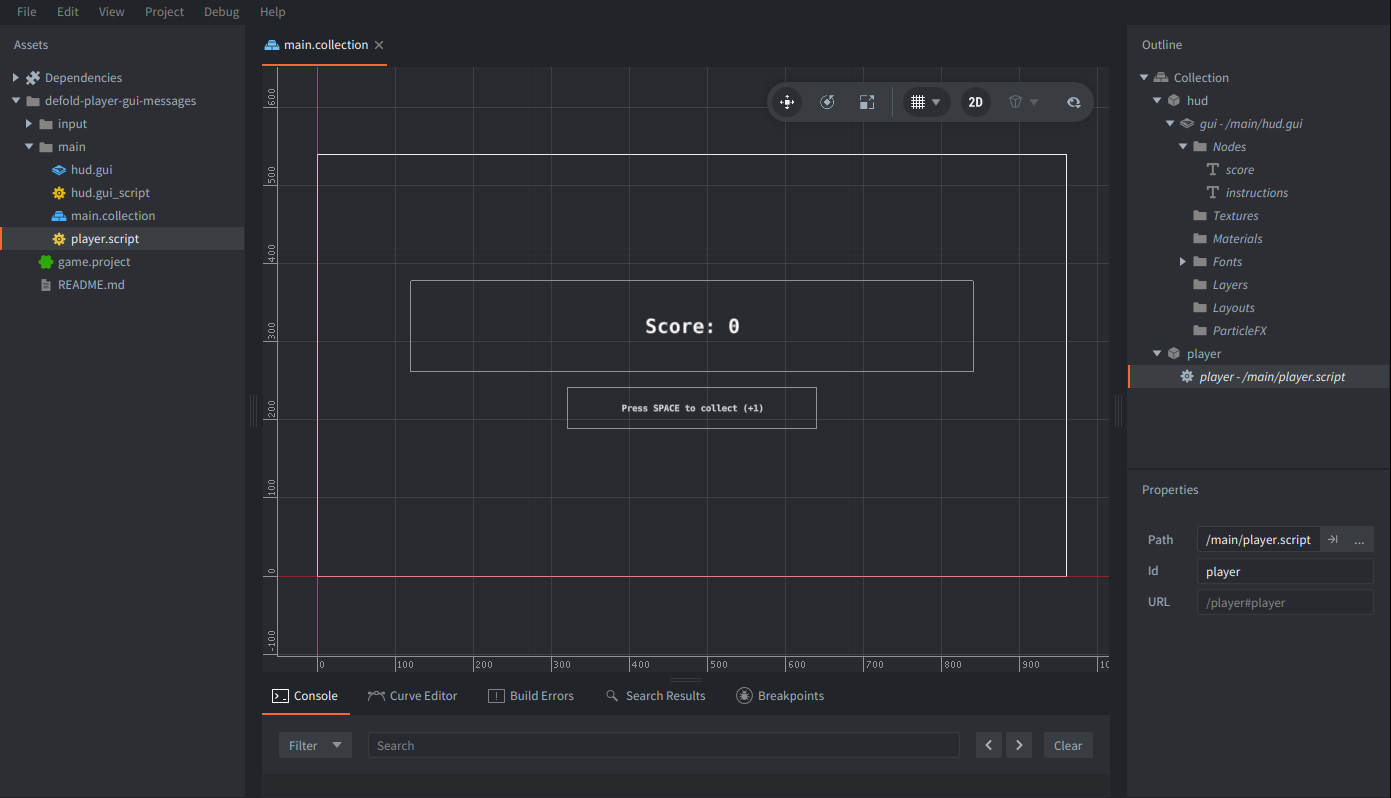
In Defold l’oggetto di gioco player contiene player.script. L’oggetto di gioco hud contiene un componente gui che include un nodo di testo chiamato score e usa hud.gui_script:
Invio dei messaggi
In Godot Player e GUI hanno lo stesso genitore. Player collega il segnale score_changed a un metodo dello script della GUI, che a sua volta aggiorna il nodo Label.
GDScript, player.gd:
extends Node2D

signal score_changed(value: int)
var score: int = 0

func _ready() -> void:
    score_changed.connect(get_node("../GUI").set_score)

func collect() -> void:
    score += 1
    score_changed.emit(score)

func _unhandled_input(event: InputEvent) -> void:
    if event is InputEventKey and event.pressed and not event.echo:
        if event.keycode == KEY_SPACE:
            collect()
In Godot Player definisce un segnale chiamato score_changed. Durante _ready() lo collega al metodo set_score() dello script della GUI. Ogni volta che viene chiamata collect(), il punteggio aumenta e il segnale comunica il nuovo valore.
In Defold associa il tasto Space all’azione collect nelle associazioni di input. L’oggetto player inizializza il punteggio in init() e richiede il focus dell’input per ricevere gli eventi. Quando viene chiamata collect(self), incrementa il punteggio e invia il messaggio score_changed a /hud#gui, con il nuovo punteggio nella tabella del messaggio.
Lua, player.script:
function init(self)
    self.score = 0
    msg.post(".", "acquire_input_focus")
end

local function collect(self)
    self.score = self.score + 1
    msg.post("/hud#gui", "score_changed", { value = self.score })
end

function on_input(self, action_id, action)
    if action_id == hash("collect") and action.pressed then
        collect(self)
    end
end
In Defold Player non deve collegare un segnale alla GUI in anticipo come in Godot. Invia direttamente il messaggio all’indirizzo del destinatario. Se usi l’indirizzamento relativo di Defold puoi scrivere funzioni e script riutilizzabili.
Ricezione e gestione dei messaggi
La GUI riceve il valore e aggiorna il testo del punteggio.
GDScript, gui.gd, collegato a GUI (CanvasLayer):
extends CanvasLayer

func set_score(value: int) -> void:
    $ScoreText.text = str(value)
Lo script della GUI riceve il valore emesso tramite set_score(), quindi aggiorna il nodo Label figlio ScoreText. Player non accede direttamente al nodo Label e non lo modifica.
In Defold lo script della GUI recupera prima il nodo di testo del punteggio con gui.get_node(). Quando il componente GUI riceve un messaggio, on_message() ne controlla l’identificatore. Se è score_changed, lo script legge message.value e aggiorna il testo con gui.set_text().
Lua, hud.gui_script, assegnato al componente GUI:
function init(self)
    self.score_node = gui.get_node("score")
end

function on_message(self, message_id, message, sender)
    if message_id == hash("score_changed") then
        gui.set_text(self.score_node, tostring(message.value))
    end
end
Il destinatario del messaggio di Defold è il componente GUI. Il nodo di testo del punteggio non lo riceve direttamente. È lo script della GUI che decide come usare il messaggio e quale nodo di testo aggiornare.
Entrambe le schermate mostrano il testo iniziale Score: 0. Quando il punteggio cambia, gli script di esempio sostituiscono l’intero testo con il valore numerico.
msg.post() mette il messaggio in coda per la consegna successiva. Non chiama subito il destinatario e non restituisce un risultato dal suo script. I messaggi vengono spesso consegnati nello stesso fotogramma, ma il numero di passaggi di consegna è limitato e una lunga catena di messaggi può proseguire nel fotogramma successivo. Per rispondere, il destinatario può inviare un altro messaggio al mittente originale usando l’URL del mittente fornito a on_message(). Trovi i dettagli nella sezione sulle catene di messaggi.
C’è un’altra differenza quando hai più destinatari. In Godot puoi collegare un segnale a diversi metodi. All’emissione del segnale, tutti i destinatari collegati ricevono la notifica. In Defold ogni messaggio ha un indirizzo preciso. Per avvisare più destinatari puoi inviare messaggi separati oppure implementare un sistema di sottoscrizione nel gioco.
Trovare un oggetto con l’indirizzamento di Defold
In Defold non esiste un equivalente generico di get_node() che restituisca un oggetto Lua corrispondente a un’altra istanza di script. Usi invece un identificatore o un URL nelle chiamate alle API del motore come go.get_position(), go.set() o msg.post().
In Defold un URL è formato da tre parti:
socket:/path#component
- Socket: identifica un mondo, per esempio quello della collezione principale caricata all’avvio o un mondo caricato tramite un proxy di collezione.
- Percorso: identifica un oggetto di gioco in quel mondo.
- Componente: identifica un componente di quell’oggetto.
Puoi usare l’URL completo oppure ometterne alcune parti per ottenere un indirizzo relativo. Per esempio, a uno script basta la parte relativa al componente per indirizzare un messaggio a un componente dello stesso oggetto di gioco. Ecco alcune forme comuni:
| Indirizzo | Significato |
|---|---|
"#sprite" |
Il componente sprite dell’oggetto di gioco corrente. |
"/player#controller" |
Il componente controller dell’oggetto player nel mondo corrente. |
"level:/player#controller" |
Il componente controller dell’oggetto player nel mondo caricato che si chiama level. |
"." |
Forma abbreviata per il Game Object corrente. Il messaggio viene consegnato ai suoi componenti. |
"#" |
Forma abbreviata per il componente Script corrente. |
Le collezioni annidate possono aggiungere prefissi ai percorsi degli oggetti. Assegnare un genitore per ereditarne la trasformazione lascia invariato l’indirizzo dell’oggetto.
Per gli oggetti generati dinamicamente, conserva nel codice gli identificatori restituiti da factory.create() o collectionfactory.create().
In Godot puoi usare i gruppi per cercare oggetti nella logica di gioco o per chiamare call_group(). Defold non offre un equivalente integrato. Per ottenere lo stesso effetto, crea un registro degli oggetti o gestisci l’inoltro dei messaggi.
In Defold i gruppi fisici degli oggetti di collisione servono a filtrare le collisioni. La maschera definisce con quali gruppi un oggetto può entrare in collisione. Questi gruppi non intervengono nello scambio di messaggi.
Leggi fin dall’inizio i manuali sull’indirizzamento e sullo scambio di messaggi. Rispondono a molte delle domande che sorgono durante il primo progetto.
Autoload e stato condiviso
Con i moduli Lua puoi anche chiamare direttamente le funzioni Lua, in alternativa al sistema di messaggi di Defold.
Se in Godot usi un Autoload per conservare dati condivisi, in Defold puoi usare un modulo Lua. Salvalo, per esempio, come modules/game_state.lua e caricalo con require "modules.game_state".
GDScript, con game_state.gd registrato come Autoload con il nome GameState:
extends Node
var score: int = 0
L’equivalente in Lua, modules/game_state.lua:
local M = { score = 0 }
return M
Un altro script può quindi usare i dati condivisi:
GDScript:
func add_point():
    GameState.score += 1
Lua:
local game_state = require "modules.game_state"

local function add_point()
    game_state.score = game_state.score + 1
end
La funzione require() conserva il modulo nella cache, quindi chi lo carica condivide la tabella restituita. Gli script degli oggetti di gioco, della GUI e di rendering condividono lo stato Lua. Scaricare una collezione caricata tramite proxy non azzera i dati del modulo. Puoi azzerarli esplicitamente all’inizio di una nuova partita.
In Defold un modulo Lua non è un oggetto di gioco e non riceve le callback del ciclo di vita, dei messaggi o dell’input. Se usi un Autoload per eseguire la logica a ogni fotogramma, riprodurre suoni o gestire i cambi di livello, affida queste operazioni allo script di un oggetto della collezione. Puoi anche definire una funzione nel modulo e chiamarla esplicitamente dalle callback del ciclo di vita negli script.
Il modulo Lua my_module:
local M = {}

function M.init(self)
    print("My init")
end

return M
Lo script Lua:
local my_module = require "my_module"

function init(self)
    my_module.init(self)
end
Se ti servono dati per ogni istanza, il modulo può restituire una funzione che crea una nuova tabella da memorizzare in self. Per maggiori dettagli e indicazioni sull’hot reload, consulta il manuale sui moduli.
Generare oggetti e caricare livelli
Fabbriche
Per generare un singolo oggetto di gioco in Defold, aggiungi un componente Factory e imposta Prototype sul file .go desiderato.
Analogamente, per le collezioni aggiungi un componente Collection Factory e seleziona un file .collection. La fabbrica genererà un gruppo di oggetti conservando le loro relazioni genitore-figlio.
Nell’esempio di Godot che segue, all’origine della scena c’è un Node2D con uno script che istanzia i proiettili:
GDScript:
extends Node2D

const BULLET = preload("res://bullet.tscn")

func spawn_bullet():
    var bullet = BULLET.instantiate()
    bullet.position = Vector2(200, 100)
    add_child(bullet)
    return bullet
Nell’esempio di Defold un oggetto di gioco contiene un componente fabbrica con ID bullet_factory. Con la funzione factory.create() possiamo chiedergli di generare l’oggetto di gioco a cui fa riferimento la proprietà Prototype:
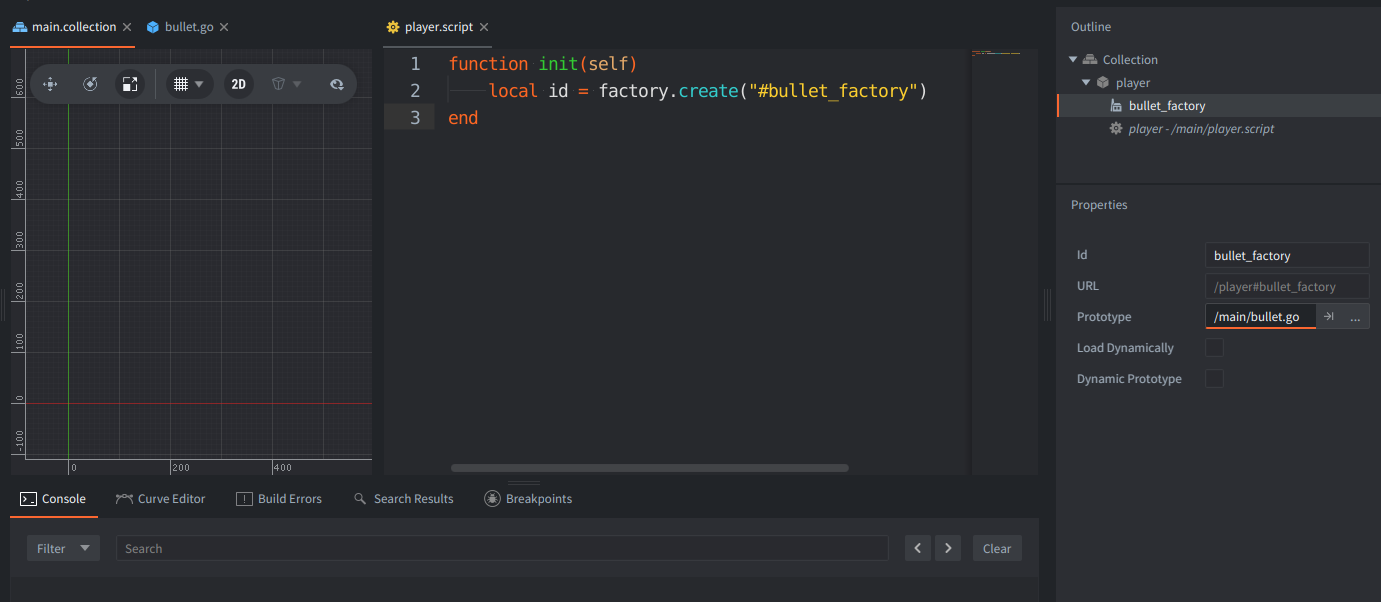
Nella schermata la fabbrica viene chiamata in init(). Questa funzione mostra come specificare la posizione in cui generare l’oggetto e restituirne l’identificatore:
Lua:
local function spawn_bullet()
    local position = vmath.vector3(200, 100, 0)
    local id = factory.create("#bullet_factory", position)
    return id
end
La funzione di Defold restituisce l’identificatore dell’oggetto. Poiché questo valore non espone metodi, passalo alle funzioni di go oppure costruisci l’URL di un componente con msg.url(nil, id, "controller"), se l’oggetto generato contiene un componente script chiamato controller.
Una fabbrica di collezioni restituisce una tabella che associa gli ID degli oggetti del prototipo a quelli delle istanze generate. Conserva la tabella per eliminare gli oggetti in seguito:
local ids = collectionfactory.create("#collection_factory")
-- Later, when the spawned objects are no longer needed:
go.delete(ids)
A differenza di queue_free() di Godot, per impostazione predefinita go.delete(id) non elimina ricorsivamente i figli. Usa go.delete(id, true) per eliminare un oggetto e tutti i suoi discendenti attuali. Se passi la tabella della fabbrica a go.delete(ids), vengono eliminati gli oggetti elencati. Gli altri oggetti aggiunti in seguito come loro figli rimangono. Se invece elimini ricorsivamente un oggetto radice di cui conosci l’ID, elimini anche tutti gli oggetti che in quel momento ne sono discendenti. Consulta go.delete().
Defold prealloca lo spazio per gli oggetti di gioco e i componenti. Se non riesci a generare un oggetto perché è stato raggiunto un limite, controlla Collection ▸ Max Instances e i limiti dei componenti interessati in game.project. Aumentando tutti i limiti aumenti anche la memoria utilizzata.
Per le proprietà, le trasformazioni e il caricamento dinamico, consulta i manuali sulle fabbriche e sulle fabbriche di collezioni.
Proxy di collezione
Per caricare una collezione in Defold, ad esempio per passare a un nuovo livello, aggiungi un componente Collection Proxy a un oggetto persistente e imposta la proprietà Collection sul file .collection desiderato.
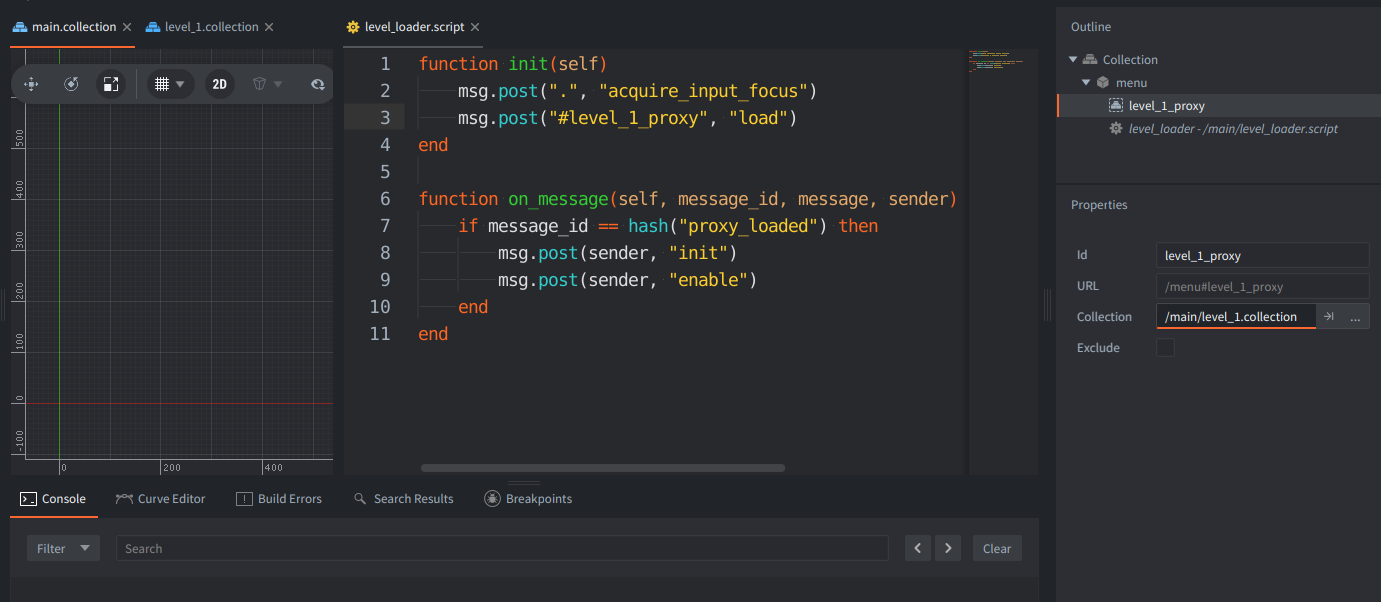
Invia "load" o "async_load" con msg.post(). Una volta completato il caricamento, il proxy risponde con un messaggio "proxy_loaded". Per inizializzare e avviare il mondo, puoi quindi inviare "init" ed "enable" alla collezione caricata usando l’indirizzo che on_message riceve nel parametro sender.
Decidi così esplicitamente quali mondi caricare e quali eseguire. La scena corrente non viene sostituita automaticamente come accade quando cambi scena in Godot. Per scaricare un’altra collezione e rimuovere il suo mondo, invia un messaggio "unload". Il proxy disattiva e finalizza il mondo prima di scaricarlo, poi risponde con "proxy_unloaded". Puoi anche inviare "disable" e "final" separatamente se vuoi controllare queste fasi.
Gli oggetti di collisione in mondi caricati da proxy diversi non entrano in collisione tra loro, anche se sono caricati contemporaneamente e sono visibili sullo schermo. Oggetti di gioco e componenti possono comunque scambiarsi messaggi usando URL che includono il socket di destinazione.
Prima di implementare le transizioni, leggi il manuale sui proxy di collezione. Spiega come caricare e scaricare un mondo, inoltrare l’input e controllare la frequenza di aggiornamento del mondo caricato.
Risorse e asset del progetto
Un progetto Defold è una cartella che contiene game.project, gli script e le risorse. Il pannello Assets rispecchia la struttura della cartella. La maggior parte delle risorse di Defold è definita in file di testo, quindi puoi esaminare le modifiche nel sistema di controllo di versione.
Quando esegui una build del gioco o ne crei un bundle, Defold converte le risorse sorgente nei formati usati a runtime. Le risorse a cui fanno riferimento la collezione principale, le fabbriche e i proxy di collezione formano un albero di dipendenze. Un file che inserisci nella cartella del progetto senza che nulla vi faccia riferimento non verrà incluso nel bundle.
Defold non offre un unico equivalente generico delle classi Resource personalizzate e dei file .tres di Godot. Usa i tipi di risorsa di Defold per i contenuti gestiti dal motore e tabelle Lua o file di dati per i dati specifici del gioco. Con l’API resource puoi creare o modificare i tipi di risorsa supportati durante l’esecuzione.
Di norma, le risorse di una fabbrica vengono caricate insieme alla fabbrica. Per rimandare il caricamento, attiva Load Dynamically. Puoi quindi preparare le risorse in modo asincrono con factory.load() o collectionfactory.load(). I contenuti di un proxy di collezione vengono caricati su richiesta.
Caricare in un secondo momento contenuti già presenti nel bundle è diverso dallo scaricarli dalla rete. Con Live Update puoi escludere contenuti dal bundle iniziale e distribuirli separatamente.
Per approfondire, consulta il manuale sulla gestione delle risorse.
Input
L’equivalente dell’InputMap di Godot è il file .input_binding di Defold. Qui puoi associare un evento di input (da tastiera, gamepad, mouse, touch o immissione di testo) al nome di un’azione. Seleziona poi il file in Input ▸ Game Binding in game.project.
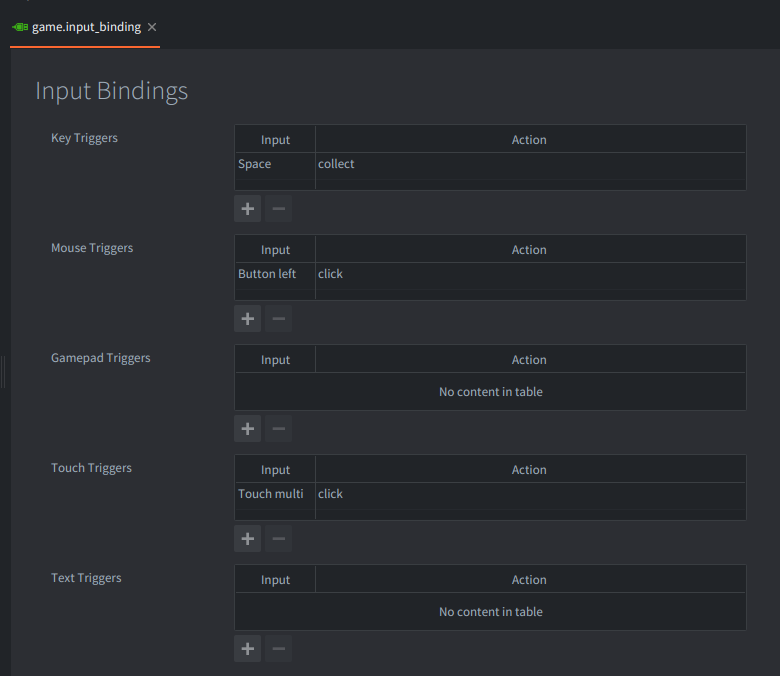
In Defold l’oggetto di gioco che deve ricevere l’input deve acquisire il focus dell’input. In questo modo entra nello stack dell’input e i suoi componenti script e GUI possono ricevere le callback on_input().
Nella schermata la barra spaziatrice è associata a collect. L’esempio che segue è indipendente dal precedente e usa un’azione chiamata fire, che devi aggiungere alle associazioni di input:
GDScript:
extends Node

func _input(event):
    if event.is_action_pressed("fire"):
        print("Fire")
Lua:
function init(self)
    msg.post(".", "acquire_input_focus")
end

function on_input(self, action_id, action)
    if action_id == hash("fire") and action.pressed then
        print("Fire")
    end
end
A seconda dell’input, la tabella action contiene campi come pressed, released e value.
L’input attraversa lo stack a partire dall’oggetto in ascolto che ha acquisito il focus più di recente. Restituisci true da on_input() per consumare l’azione, per esempio quando un menu gestisce un clic.
Se il mondo è stato caricato tramite proxy, devono acquisire il focus dell’input sia l’oggetto che contiene il proxy sia gli oggetti in ascolto nel mondo caricato. Se uno script che funzionava smette di ricevere input dopo un cambio di livello, verifica entrambi i passaggi.
Per approfondire, consulta il manuale sull’input, quello su mouse e touch e quello sui gamepad.
Fisica e collisioni
L’oggetto di collisione (Collision Object) di Defold corrisponde ai corpi fisici di Godot. Riunisce in un unico componente le impostazioni della fisica e le forme di collisione. In game.project puoi scegliere tra fisica 2D e 3D. Nel manifesto dell’applicazione (App Manifest) puoi anche selezionare la versione del motore fisico o disattivare del tutto la fisica.
Defold offre quattro tipi di oggetti di collisione:
| Godot | Tipo in Defold | Note |
|---|---|---|
StaticBody2D / 3D |
Static |
Rimane fermo. Gli oggetti dinamici reagiscono alle collisioni con esso. |
RigidBody2D / 3D |
Dynamic |
Il motore fisico simula il movimento e risolve le collisioni. |
CharacterBody2D / 3D |
Kinematic |
Il motore fisico fornisce tutti i dati delle collisioni. Il tuo codice deve reagire e risolverle. |
Area2D |
Trigger |
Segnala solo l’ingresso e l’uscita, senza risposta fisica. |
Un oggetto cinematico di Defold non si comporta esattamente come un CharacterBody2D che usa move_and_slide(). Defold rileva i contatti e ne invia i dati nel messaggio di risposta alla collisione. Spetta al tuo script implementare il movimento e la risposta al contatto. Per creare un controller del personaggio consulta il manuale sulla risoluzione delle collisioni.
I gruppi e le maschere di collisione usano nomi anziché livelli numerati. Perché venga rilevata una collisione, ciascun oggetto deve includere nella propria maschera il gruppo dell’altro.
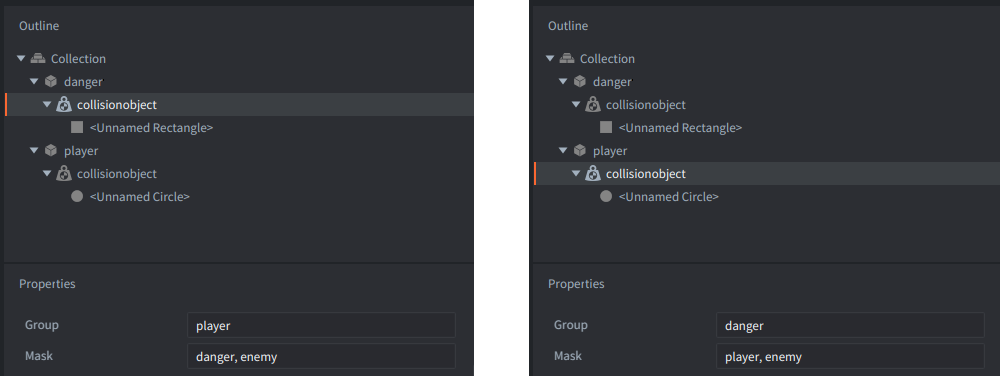
Nella schermata l’oggetto di gioco chiamato danger appartiene al gruppo player, mentre l’oggetto player appartiene al gruppo danger. I nomi dei gruppi possono differire dagli ID degli oggetti e le maschere permettono comunque ai due gruppi di interagire.
Per impostazione predefinita, gli oggetti di collisione inviano i messaggi agli script del proprio oggetto di gioco. Gestisci "collision_response", "contact_point_response" o "trigger_response" in on_message(). I messaggi dei trigger includono il campo enter per distinguere l’ingresso dall’uscita. I messaggi di collisione e di contatto possono ripetersi finché gli oggetti si toccano. Non considerare quindi ogni messaggio come un nuovo impatto.
Puoi anche gestire gli eventi fisici con un listener degli eventi di collisione. Devi scegliere quale meccanismo usare. Quando registri un listener, questo sostituisce l’invio predefinito dei messaggi della fisica e gli script smettono di riceverli.
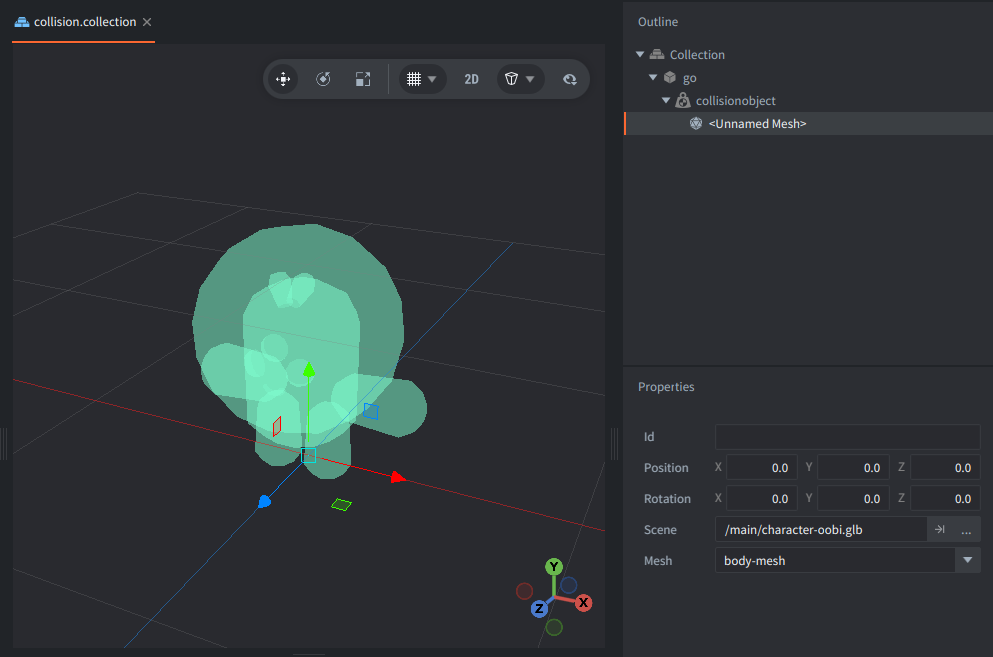
Puoi scegliere tra diverse forme di collisione primitive e complesse. Consulta il manuale sulle forme di collisione.
Per ulteriori informazioni e per le API, consulta la panoramica della fisica e i manuali su oggetti di collisione, messaggi di collisione e ray cast.
GUI
In Defold l’interfaccia utente si realizza in un componente GUI creato a partire da un file .gui. Al suo interno puoi disporre nodi GUI, per esempio riquadri, testi e settori circolari. Uno script .gui_script dedicato controlla il componente, in modo simile a uno script collegato a un CanvasLayer di Godot.
Questi nodi appartengono alla GUI e sono indipendenti dalla gerarchia delle trasformazioni dell’oggetto di gioco. Per impostazione predefinita la GUI viene disegnata sopra il gioco e non si sposta con la camera di gioco né con l’oggetto che contiene il componente GUI.
Assegna uno script .gui_script per controllare i nodi con gui.get_node(), gui.set_text() e le altre funzioni di gui. L’API gui è disponibile soltanto negli script GUI, mentre l’API go è riservata agli script degli oggetti di gioco. Per farli comunicare usa i messaggi, come nell’esempio del punteggio.
I modelli GUI ti permettono di riutilizzare la gerarchia dei nodi di un’altra GUI, in modo simile al riutilizzo di un nodo in Godot.
Per costruire le interfacce Defold fornisce nodi molto semplici anziché widget già pronti come Button o i Container di layout di Godot. Per creare un pulsante puoi per esempio combinare un riquadro e un testo, gestire l’input nello script GUI e usare gui.pick_node() per verificare se il puntatore si trova sopra il nodo.
Defold supporta anche i livelli nella GUI, con una funzione simile ai livelli di CanvasLayer in Godot. I livelli di Defold hanno nomi invece di numeri e la loro posizione nell’elenco “Layers” determina l’ordine di disegno.
Ancoraggi, pivot, modalità di adattamento e layout GUI permettono di adattare l’interfaccia a schermi diversi. Ricordano i Container di layout di Godot, ma le loro funzioni non coincidono del tutto.
Per un’interfaccia più estesa o complessa puoi aggiungere codice per gestire layout e widget oppure usare una libreria della comunità come Druid.
Per approfondire, consulta i manuali sulla GUI e sugli script GUI.
Animazione
In Defold le animazioni si realizzano con diversi strumenti, anziché con un unico equivalente di AnimationPlayer:
- L’animazione flipbook riproduce sequenze di immagini sugli sprite e sui nodi Box della GUI.
- L’animazione dei modelli riproduce animazioni scheletriche importate sui modelli 3D.
- L’animazione delle proprietà interpola valori con
go.animate()ogui.animate(). - Spine, Rive e SpriteLoop sono altri formati di animazione disponibili tramite estensioni.
Tween e animazioni delle proprietà in Defold
Una semplice interpolazione (Tween) di Godot si traduce bene in un’animazione di proprietà di Defold. Entrambi gli esempi spostano un oggetto fino a X = 200 in mezzo secondo:
GDScript, su un Node2D:
func move_to_target():
    var tween = create_tween()
    tween.set_trans(Tween.TRANS_QUAD)
    tween.set_ease(Tween.EASE_OUT)
    tween.tween_property(self, "position:x", 200.0, 0.5)
Lua, in uno script di un oggetto di gioco:
local function move_to_target()
    go.animate(".", "position.x", go.PLAYBACK_ONCE_FORWARD,
        200, go.EASING_OUTQUAD, 0.5)
end
Per le sequenze che modificano più proprietà, riproducono suoni o attivano eventi di gioco, coordina i passaggi in Lua. Defold non dispone ancora di un editor con una timeline dedicata alle animazioni. Il Curve Editor nel pannello Tools di Defold serve a modificare le curve delle proprietà di ParticleFX durante la vita di una particella.
Consulta i manuali su animazione, animazione delle proprietà, animazione flipbook e animazione dei modelli. Nella panoramica trovi anche i link alle estensioni Spine e Rive.
Tilemap
In Defold il componente Tilemap usa una sorgente di tile che contiene una griglia di tile. Nell’editor di tilemap integrato puoi disegnare i tile su più livelli e, durante l’esecuzione, modificarli con l’API tilemap.
La tilemap integrata in Defold usa una griglia rettangolare. Gli insiemi di terreni e le regole per il posizionamento automatico dei tile di Godot non si possono ancora trasferire direttamente in Defold. Puoi ricreare il comportamento che ti serve tramite codice o usare uno strumento esterno per le mappe che consenta l’esportazione in Defold, come Tiled o TileSetter.
Consulta il manuale sulle tilemap.
Pipeline di rendering
Defold offre una pipeline di rendering interamente programmabile tramite script, con un file .render personalizzato, uno script .render_script e il supporto per gli shader. Include una pipeline predefinita adatta alla maggior parte dei giochi.
Lo script di rendering predefinito di Defold gestisce i contenuti 2D e 3D più comuni. Con uno script .render_script personalizzato puoi controllare i passaggi di disegno, le destinazioni di rendering e altre operazioni. I tag dei materiali consentono allo script di selezionare gruppi di componenti tramite i predicati di rendering. Defold supporta il rendering PBR fin dall’installazione. La comunità ha inoltre realizzato numerose pipeline di rendering e shader personalizzati.
Defold usa shader GLSL con file separati per i vertex shader e i fragment shader. Godot usa un proprio linguaggio simile a GLSL con funzioni e variabili integrate specifiche del motore. Potresti quindi dover adattare gli shader provenienti da Godot o da altre fonti come Shadertoy. Consulta il manuale sugli shader per i requisiti di Defold.
In Defold i materiali collegano i vertex program e i fragment program (shader) alle texture, alle costanti e agli attributi degli shader. I materiali predefiniti nella cartella builtins sono un buon punto di partenza.
Per modificare il comportamento predefinito, consulta i manuali su rendering, materiali e shader.
Ordine di disegno e livelli
Il valore intero z_index di Godot non ha un equivalente diretto tra le proprietà di Defold. Il rapporto tra uno spostamento lungo l’asse Z e la profondità dipende dalla configurazione del rendering. Defold è un motore 3D e usa quindi una vera coordinata spaziale Z, mentre Godot offre un intero dedicato all’ordinamento in 2D.
Con la configurazione ortografica predefinita di Defold vengono disegnati solo gli oggetti con una posizione Z compresa tra -1,0 e 1,0. Puoi usare valori decimali come 0,1 o 0,2 per i livelli oppure cambiare l’intervallo inviando un messaggio allo script di rendering. In questo intervallo, con la configurazione predefinita, Defold ordina gli oggetti di gioco o i componenti sprite in base alla loro coordinata Z. Gli elementi con Z maggiore vengono disegnati sopra quelli con Z minore, con un effetto simile a z_index in Godot. Il comportamento può cambiare se passi a una camera prospettica o modifichi il file .render_script.
I nodi GUI di Defold ignorano la coordinata Z del mondo. Per impostazione predefinita i componenti GUI vengono disegnati in un passaggio separato, dopo gli sprite del mondo. Cambiare la posizione Z di un nodo GUI quindi non ne modifica l’ordine di disegno. Contano l’ordine dei nodi nella gerarchia della GUI (dall’alto verso il basso nel pannello Outline) e i Layers della GUI. I livelli hanno la precedenza sull’ordine dei nodi e consentono di raggruppare le chiamate di disegno, in modo simile ai livelli di CanvasLayer.
Camere e coordinate
Aggiungi un componente Camera a un oggetto di gioco. Per spostare la camera, sposta l’oggetto. Scegli la proiezione ortografica per una vista 2D tipica o quella prospettica per il 3D.
Con lo script di rendering predefinito viene usata automaticamente l’ultima camera attivata. Se non ci sono camere, viene usata una vista ortografica 2D. Se ce n’è una sola, viene usata quella. Puoi iniziare con questa configurazione e personalizzare il rendering quando il gioco lo richiede.
La camera determina come le coordinate del mondo vengono proiettate sullo schermo. Quando gestisci l’input del puntatore nel mondo, usa le funzioni di conversione dell’API Camera. Le coordinate del puntatore non coincidono necessariamente con quelle del mondo. Per individuare il nodo GUI sotto il puntatore, per impostazione predefinita si usano comunque le coordinate GUI.
Per la proiezione, lo zoom e la conversione delle coordinate, consulta il manuale sulla camera.
Esportare un gioco
In Defold l’esportazione si chiama creazione del bundle (bundling). Scegli Project ▸ Bundle, seleziona la piattaforma di destinazione e configura le opzioni del bundle. L’editor fornisce tutti gli strumenti di build. Non occorre installare separatamente modelli di esportazione come quelli di Godot.
Il file game.project contiene le impostazioni del progetto e delle piattaforme, fra cui la collezione principale, le associazioni di input e le dimensioni dello schermo. Restano validi gli eventuali requisiti di firma e distribuzione degli store e delle piattaforme. I progetti con estensioni native richiedono una connessione di rete per creare un motore personalizzato con il servizio di build nel cloud. In alternativa, puoi configurare manualmente il servizio per lavorare in locale.
Le dimensioni finali del bundle dipendono dagli asset, dalle estensioni e dalle impostazioni di build. Genera un Build Report per vedere cosa è incluso nel gioco.
Consulta i manuali su creazione di bundle, impostazioni del progetto e HTML5. Prova fin dall’inizio un bundle sulla piattaforma di destinazione, soprattutto se usi shader, estensioni native o servizi della piattaforma.
Librerie ed estensioni
A un progetto Defold puoi aggiungere dipendenze da librerie (Library Dependencies) che contengono script e risorse condivisi. Aggiungi gli URL degli archivi in game.project e scarica le librerie. Per trovarle, consulta il Defold Asset Portal. Con l’estensione Asset Store puoi anche cercare e scaricare asset direttamente nell’editor Defold, come in Godot.
Per personalizzare l’editor, puoi usare gli script dell’editor e le API per l’interfaccia per aggiungere comandi, automatizzare attività e creare interfacce su misura. Possono servirti per velocizzare la modifica dei livelli, creare risorse, disporre i tile automaticamente o semplificare altre operazioni frequenti. Coprono alcuni degli usi di EditorPlugin e @tool di Godot, ma seguono il ciclo di vita e usano l’API editor di Defold.
Per estendere il motore oltre le funzionalità offerte da Lua, le estensioni native possono rendere disponibile il codice nativo agli script o aggiungere componenti e integrazioni con le piattaforme. Svolgono una funzione simile a GDExtension, con un’API e un processo di build diversi.
Consulta i manuali su librerie, script dell’editor ed estensioni native.
Hot reload
In Defold puoi usare l’hot reload mentre il gioco è in esecuzione. Esegui la build e avvia il gioco, modifica una risorsa supportata, salvala e scegli File ▸ Hot Reload per aggiornarla. L’hot reload funziona anche con una build di debug su un dispositivo selezionato come destinazione.
Quando ricarichi uno script, init() non viene eseguita di nuovo. I dati delle istanze esistenti rimangono in memoria, quindi un nuovo valore di inizializzazione non compare automaticamente in self. Per aggiornare lo stato esistente usa on_reload(self). Se vuoi ripartire da zero, esegui di nuovo la build. Se un modulo Lua restituisce una nuova tabella quando viene ricaricato, gli altri script che conservano un riferimento alla vecchia tabella continuano a usarla. Per approfondire, consulta il manuale sui moduli.
Consulta il manuale sull’hot reload.
Punti di interruzione e debug
Il debugger integrato nell’editor ti permette di impostare punti di interruzione, eseguire il codice passo per passo e ispezionare i valori. Usa la Console per l’output durante l’esecuzione e Build Errors per i problemi di build. Il profiler ti aiuta ad analizzare la durata dei fotogrammi, la memoria e il rendering. I report di build mostrano quanto incide ciascuna risorsa sulle dimensioni del bundle.
Consulta i manuali sul debug della logica di gioco e sulla profilazione.
Flussi di lavoro automatizzati
Defold offre diverse interfacce per automatizzare il lavoro o sviluppare con l’assistenza dell’IA. Gli script dell’editor possono automatizzare le operazioni ripetitive, mentre l’API HTTP dell’editor, documentata con OpenAPI, permette a strumenti esterni e agenti IA di esaminare i progetti, eseguire comandi e avviare build. Il servizio HTTP del motore e l’estensione Automation Bridge permettono di ispezionare il gioco durante l’esecuzione, simulare l’input e acquisire schermate. Con questi strumenti gli agenti di programmazione IA come Codex, Claude Code e Cursor possono modificare il progetto, eseguire la build, verificare il comportamento del gioco e correggere i problemi, ripetendo il ciclo secondo necessità.
Per approfondire, consulta i manuali su automazione, API HTTP dell’editor, servizio del motore e test automatici.
Errori comuni
Trattare una collezione come un nodo radice
Una collezione di Defold descrive gli oggetti di gioco e le loro relazioni, ma non diventa un oggetto radice durante l’esecuzione. Per coordinare gli oggetti di un livello aggiungi un oggetto di gioco con uno script dedicato. Vedi Collezioni e mondi.
Eliminare una gerarchia
In Godot queue_free() elimina anche i discendenti del nodo. In Defold go.delete(id) lascia al loro posto gli oggetti di gioco figli, a meno che tu non richieda l’eliminazione ricorsiva. Nella sezione Fabbriche trovi un esempio e le indicazioni per rimuovere gli oggetti generati da una fabbrica di collezioni.
Aspettarsi l’ereditarietà delle scene
In Defold non puoi ridefinire a piacimento la struttura di una scena derivata come con le scene ereditate di Godot. Puoi riutilizzare prototipi e collezioni e personalizzare le istanze tramite proprietà o script. Vedi Collezioni e mondi.
Chiamare un altro script tramite un riferimento a un oggetto
In Defold l’identificatore di un oggetto di gioco non dà accesso diretto alle funzioni di un’altra istanza di script. Per comunicare tra componenti usa i messaggi oppure inserisci le funzioni condivise in un modulo Lua. Vedi Messaggi e indirizzamento e Autoload e stato condiviso.
Conservare lo stato dell’istanza in una variabile locale a livello di file
Una variabile locale dichiarata al livello più esterno di uno script è condivisa dalle istanze che usano quel file. Se la modifichi per un’istanza, puoi influire anche sulle altre. Conserva lo stato di ogni istanza in self, come descritto in Dati di istanza e dati locali.
Dare per scontato che l’input sia attivo automaticamente
In Defold l’oggetto di gioco deve acquisire il focus dell’input prima che i suoi componenti possano ricevere input. Se il mondo è caricato tramite un proxy, anche l’oggetto che contiene il proxy deve acquisire il focus. Per le associazioni, il focus e il funzionamento dello stack dell’input, vedi Input.
Aspettarsi che un oggetto cinematico scivoli automaticamente lungo gli ostacoli
Defold rileva i contatti degli oggetti di collisione cinematici, ma non fornisce automaticamente il comportamento di move_and_slide() di Godot. Lo script deve gestire sia il movimento sia la risposta alle collisioni. Vedi Fisica e collisioni.
Configurare una sola maschera di collisione
Se solo uno degli oggetti è configurato per interagire con l’altro, la collisione non verrà rilevata. Ciascun oggetto deve includere nella propria maschera il gruppo dell’altro. Vedi Fisica e collisioni.
Copiare le coordinate 2D senza adattarle
L’asse Y di Godot e quello di una tipica configurazione 2D di Defold hanno versi opposti. Copiando il codice di movimento, potresti quindi far muovere gli oggetti nella direzione sbagliata. Anche le coordinate schermo e quelle del mondo possono differire quando c’è una camera. Vedi Coordinate e Camere e coordinate.
Usare la Z del mondo per ordinare i nodi GUI
In Defold la posizione Z di un nodo GUI non ne determina l’ordine di disegno. Usa l’ordine dei nodi nella GUI e i livelli, come descritto in Ordine di disegno e livelli.
Aspettarsi che l’hot reload riavvii l’oggetto
Quando ricarichi uno script con l’hot reload, init() non viene eseguita di nuovo e lo stato dell’istanza può conservare i valori precedenti. Consulta Hot reload per gestire lo stato e il ricaricamento dei moduli.
Aspettarsi che scaricare un livello azzeri lo stato condiviso
Sia lo stato di un Autoload di Godot sia quello di un modulo Lua conservato nella cache possono persistere tra un livello e l’altro. Quando serve, azzera esplicitamente i dati condivisi. Un modulo Lua, a differenza di un nodo Autoload, non riceve automaticamente le callback. Vedi Autoload e stato condiviso.
Come proseguire?
Nel Defold Learn Hub trovi manuali, esempi, tutorial, video, corsi e altro materiale per muovere i primi passi e approfondire la conoscenza di Defold. Ecco alcune risorse da cui iniziare:
Se hai bisogno di aiuto, chiedi sul forum di Defold o su Discord. Un piccolo progetto di esempio e una descrizione del comportamento di Godot che vuoi riprodurre aiutano gli altri a darti una risposta.