

This translation is community contributed and may not be up to date. We only maintain the English version of the documentation. Read this manual in English
Підготовка проєкту
Ви можете легко створити новий проєкт у редакторі Defold. Також можна відкрити наявний проєкт, що вже зберігається на вашому комп’ютері.
Створення нового локального проєкту
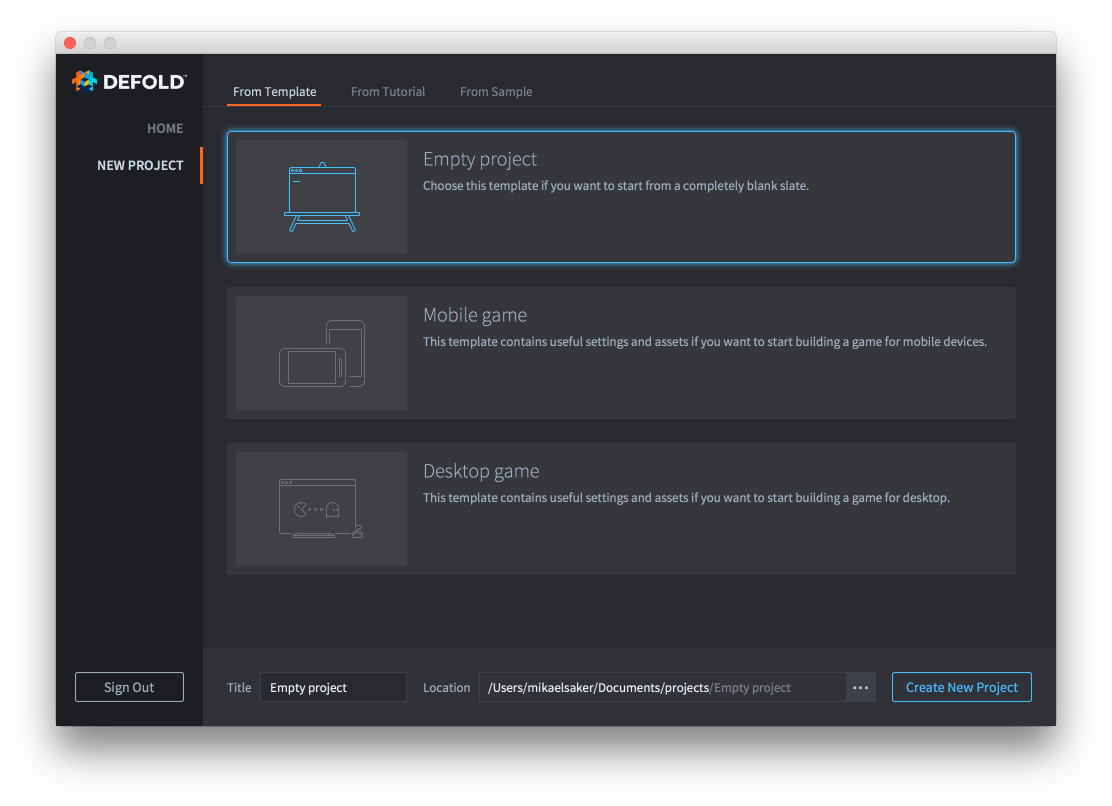
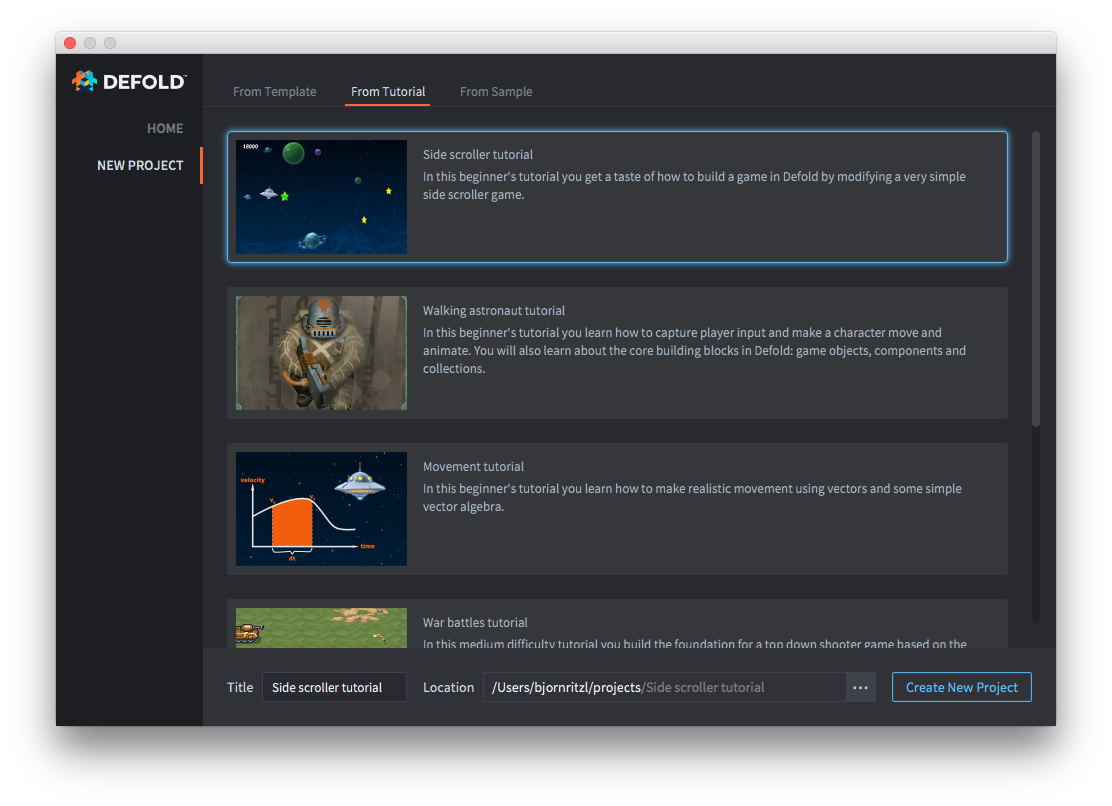
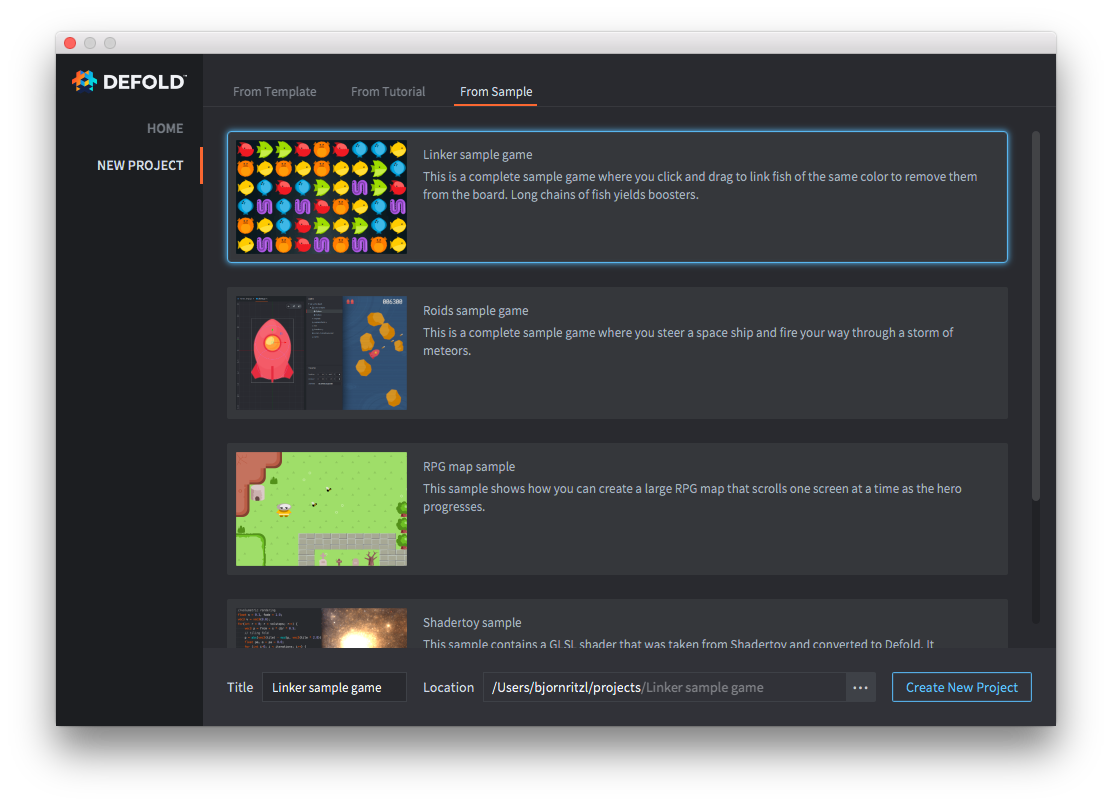
Натисніть New Project і виберіть тип проєкту, який хочете створити. Укажіть місце на жорсткому диску, де зберігатимуться файли проєкту. Натисніть Create New Project, щоб створити проєкт у вибраному місці. Новий проєкт можна створити із шаблону:
Або з уроку з покроковими інструкціями:
Або з готового прикладу гри:
Додавання проєкту на GitHub
Локальний проєкт не має інтеграції з жодною системою контролю версій, тобто файли зберігаються лише на вашому жорсткому диску, а історії, за допомогою якої можна скасувати зміни, немає. Файли, видалені через панель Assets редактора, переміщуються до системного кошика (Trash або Recycle Bin), якщо це підтримується, але можуть бути видалені назавжди, якщо така операція недоступна або завершується помилкою. Кошик не захищає від довільних редагувань і не зберігає історію версій, тому для відстеження змін у файлах рекомендовано використовувати систему контролю версій, наприклад Git. Це також значно полегшує спільну роботу над проєктом з іншими людьми. Завантажити локальний проєкт на GitHub можна за кілька кроків:
- Створіть обліковий запис на GitHub або увійдіть у наявний
- Створіть репозиторій за допомогою опції New Repository
- Завантажте всі файли проєкту за допомогою опції Upload Files
Тепер проєкт перебуває під контролем версій. Слід клонувати проєкт на локальний жорсткий диск і надалі працювати з ним у цьому новому місці.
Відкриття наявного проєкту
Натисніть Open From Disk, щоб відкрити проєкт, який уже зберігається на вашому комп’ютері.
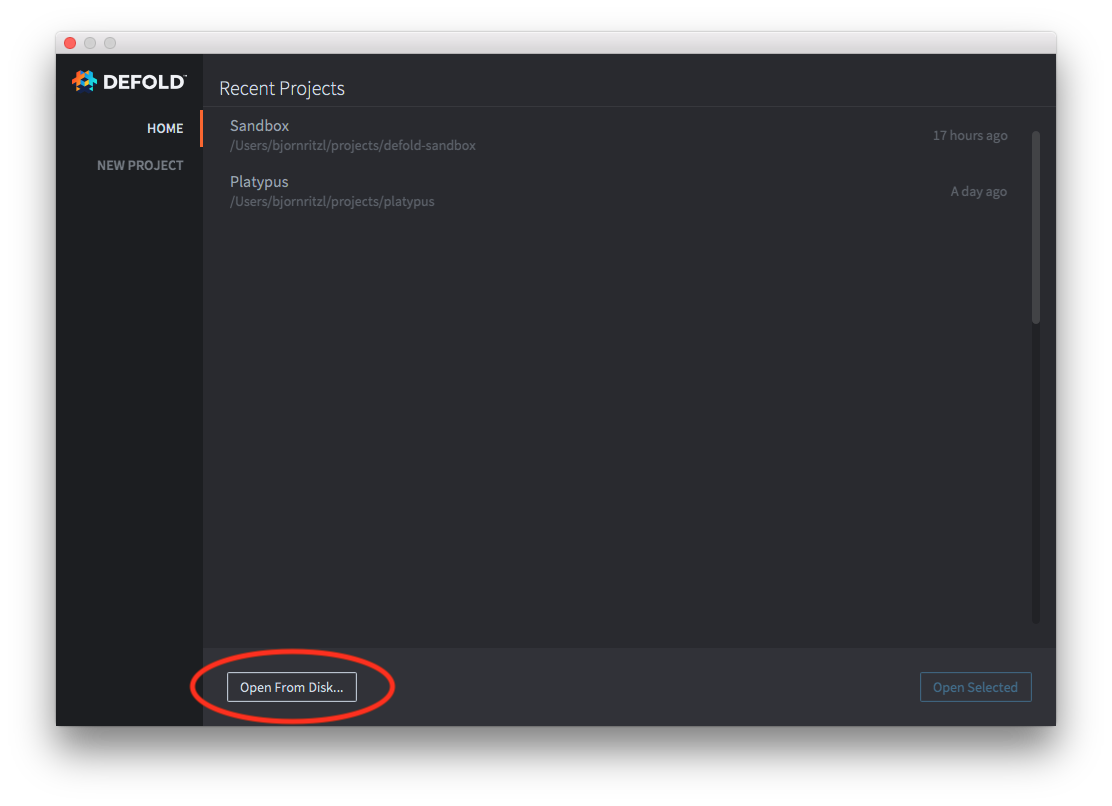
Відкриття нещодавнього проєкту
Щойно ви вперше відкриєте проєкт, він з’явиться у списку нещодавніх проєктів. У списку відображатимуться проєкти, над якими ви працювали останнім часом. Щоб швидко відкрити будь-який із них, двічі клацніть проєкт у списку.