

This translation is community contributed and may not be up to date. We only maintain the English version of the documentation. Read this manual in English
Рендеринг
Кожен об’єкт, який рушій показує на екрані, — спрайт, модель, плитку, частинку або вузол GUI — малює рендерер. В основі рендерера лежить скрипт рендерингу, який керує конвеєром рендерингу. За замовчуванням кожен 2D-об’єкт малюється з відповідним растровим зображенням, заданим змішуванням і на правильній глибині Z — тож вам, можливо, ніколи не доведеться думати про рендеринг за межами порядку малювання й простого змішування. Для більшості 2D-ігор стандартний конвеєр працює добре, але ваша гра може мати особливі вимоги. У такому разі Defold дає змогу написати власний конвеєр рендерингу.
Конвеєр рендерингу — що, коли й де?
Конвеєр рендерингу керує тим, що, коли й де рендерити. Що рендерити, визначають предикати рендерингу. Коли рендерити предикат, визначається у скрипті рендерингу, а де його рендерити — видом і проєкцією. Конвеєр рендерингу також може відсікати графіку, яку малює предикат рендерингу, якщо вона лежить поза заданим обмежувальним паралелепіпедом або об’ємом видимості. Цей процес називається відсіканням за об’ємом видимості (frustum culling).
Стандартний рендеринг
Файл рендерингу містить посилання на поточний скрипт рендерингу, а також власні матеріали, які мають бути доступні в цьому скрипті (для використання з render.enable_material())
В основі конвеєра рендерингу лежить скрипт рендерингу. Це скрипт Lua з функціями init(), update() та on_message(), який переважно використовується для взаємодії з базовим графічним API. Скрипт рендерингу посідає особливе місце в життєвому циклі вашої гри. Докладніше про це можна прочитати в документації про життєвий цикл застосунку.
У папці “Builtins” вашого проєкту можна знайти стандартний ресурс рендерингу (“default.render”) і стандартний скрипт рендерингу (“default.render_script”).
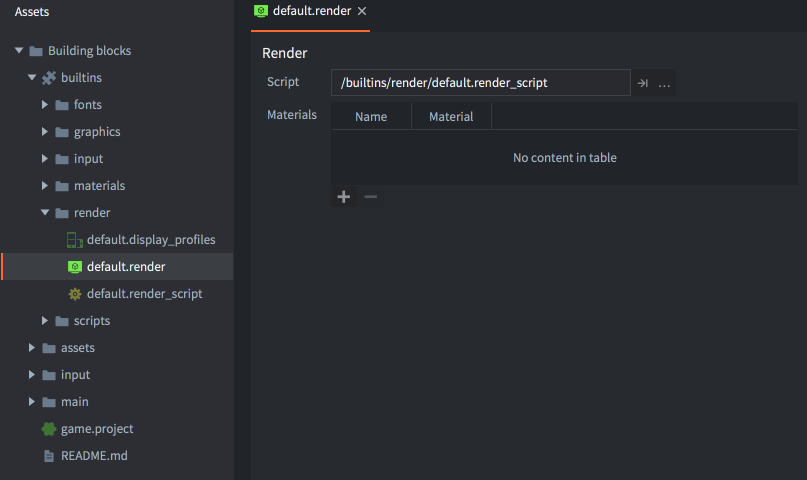
Щоб налаштувати власний рендерер:
-
Скопіюйте файли “default.render” і “default.render_script” у потрібне місце в ієрархії проєкту. Звісно, ви можете створити скрипт рендерингу з нуля, але варто почати з копії стандартного скрипту, особливо якщо ви лише знайомитеся з Defold та/або програмуванням графіки.
-
Відредагуйте свою копію файлу “default.render” і змініть властивість Script так, щоб вона посилалася на вашу копію скрипту рендерингу.
-
Змініть властивість Render (у розділі bootstrap) у файлі налаштувань game.project так, щоб вона посилалася на вашу копію файлу “default.render”.
Предикати рендерингу
Щоб керувати порядком малювання об’єктів, створіть предикати рендерингу. Предикат визначає, що слід малювати, на основі вибраних тегів матеріалів.
Кожен об’єкт, який малюється на екрані, має прикріплений матеріал, що керує способом його малювання. У матеріалі ви задаєте один або кілька тегів, які мають бути пов’язані з цим матеріалом.
Потім у скрипті рендерингу ви можете створити предикат рендерингу й указати, які теги мають до нього належати. Коли ви даєте рушію команду намалювати предикат, буде намальовано кожен об’єкт, матеріал якого містить усі теги, задані для цього предиката.
Sprite 1        Sprite 2        Sprite 3        Sprite 4
Material A      Material A      Material B      Material C
  outlined        outlined        greyscale       outlined
  tree            tree            tree            house
-- a predicate matching all sprites with tag "tree"
local trees = render.predicate({"tree"})
-- will draw Sprite 1, 2 and 3
render.draw(trees)

-- a predicate matching all sprites with tag "outlined"
local outlined = render.predicate({"outlined"})
-- will draw Sprite 1, 2 and 4
render.draw(outlined)

-- a predicate matching all sprites with tags "outlined" AND "tree"
local outlined_trees = render.predicate({"outlined", "tree"})
-- will draw Sprite 1 and 2
render.draw(outlined_trees)
Докладний опис роботи матеріалів наведено в документації про матеріали.
Стандартний вид і проєкція
Стандартний скрипт рендерингу налаштовано на використання ортографічної проєкції, придатної для 2D-ігор. Він надає три різні ортографічні проєкції: Stretch (за замовчуванням), Fixed Fit і Fixed. Як альтернативу ортографічним проєкціям стандартного скрипту рендерингу ви також можете використовувати матрицю проєкції, яку надає компонент камери (camera component).
Проєкція з розтягуванням
Проєкція з розтягуванням завжди малює ділянку гри, що відповідає розмірам, заданим у game.project, навіть після змінення розміру вікна. Якщо співвідношення сторін зміниться, вміст гри розтягнеться по вертикалі або горизонталі:
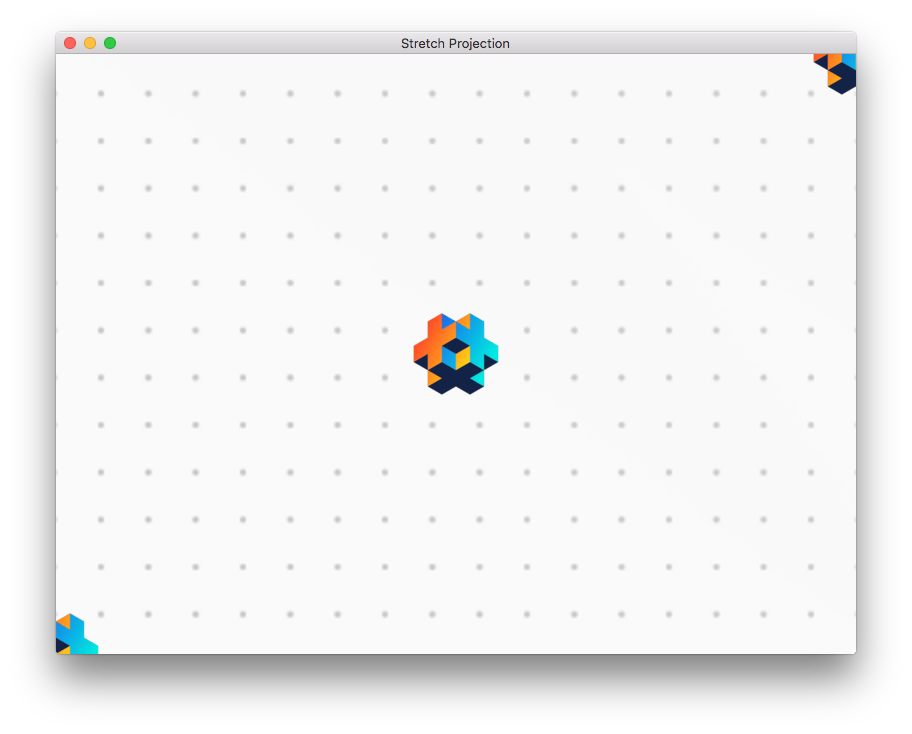
Проєкція з розтягуванням за початкового розміру вікна
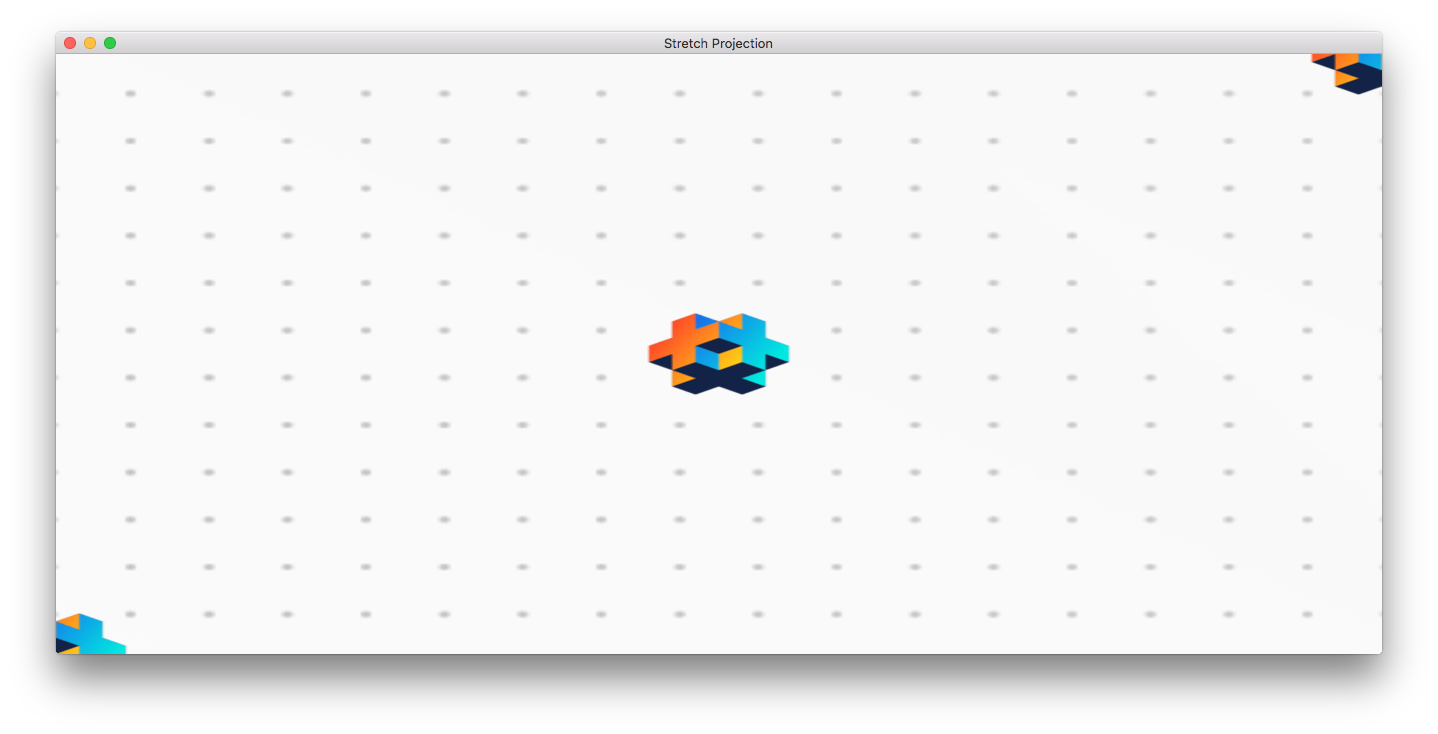
Проєкція з розтягуванням із розтягнутим по горизонталі вікном
Проєкція з розтягуванням використовується за замовчуванням, але якщо ви змінили її й хочете повернутися до неї, надішліть повідомлення скрипту рендерингу:
msg.post("@render:", "use_stretch_projection", { near = -1, far = 1 })
Проєкція з вписуванням
Як і проєкція з розтягуванням, проєкція з вписуванням завжди показує ділянку гри, що відповідає розмірам, заданим у game.project. Проте якщо розмір вікна та співвідношення сторін зміняться, вміст гри збереже початкове співвідношення сторін, а по вертикалі або горизонталі буде показано додатковий вміст гри:
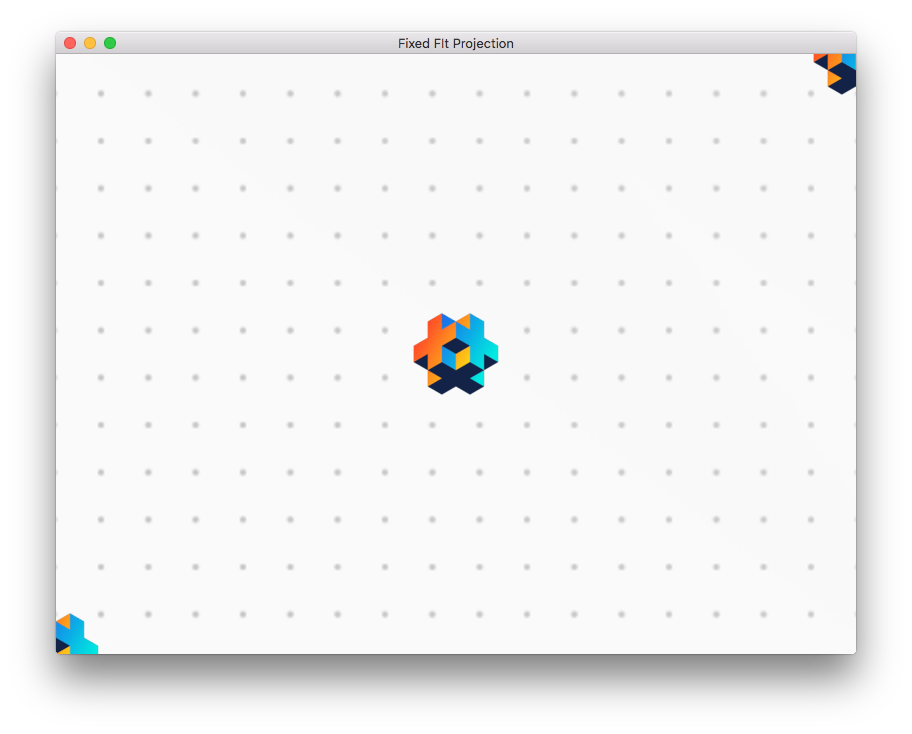
Проєкція з вписуванням за початкового розміру вікна
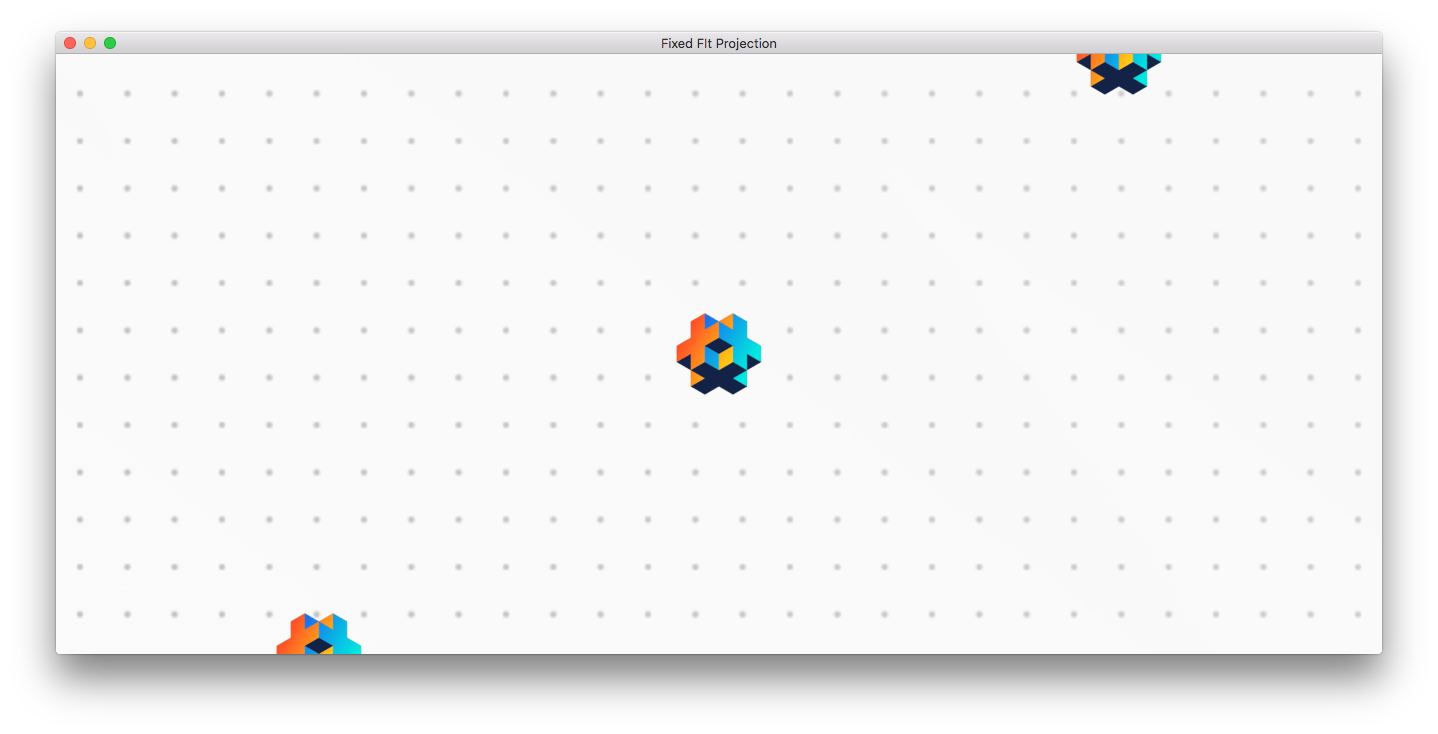
Проєкція з вписуванням із розтягнутим по горизонталі вікном
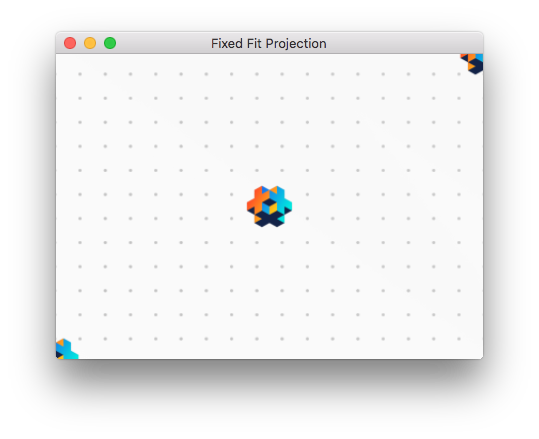
Проєкція з вписуванням із вікном, зменшеним до 50% початкового розміру
Щоб увімкнути проєкцію з вписуванням, надішліть повідомлення скрипту рендерингу:
msg.post("@render:", "use_fixed_fit_projection", { near = -1, far = 1 })
Фіксована проєкція
Фіксована проєкція зберігає початкове співвідношення сторін і рендерить вміст гри з фіксованим рівнем наближення. Це означає, що за рівня наближення, відмінного від 100%, вона показуватиме більшу або меншу ділянку гри, ніж визначено розмірами в game.project:
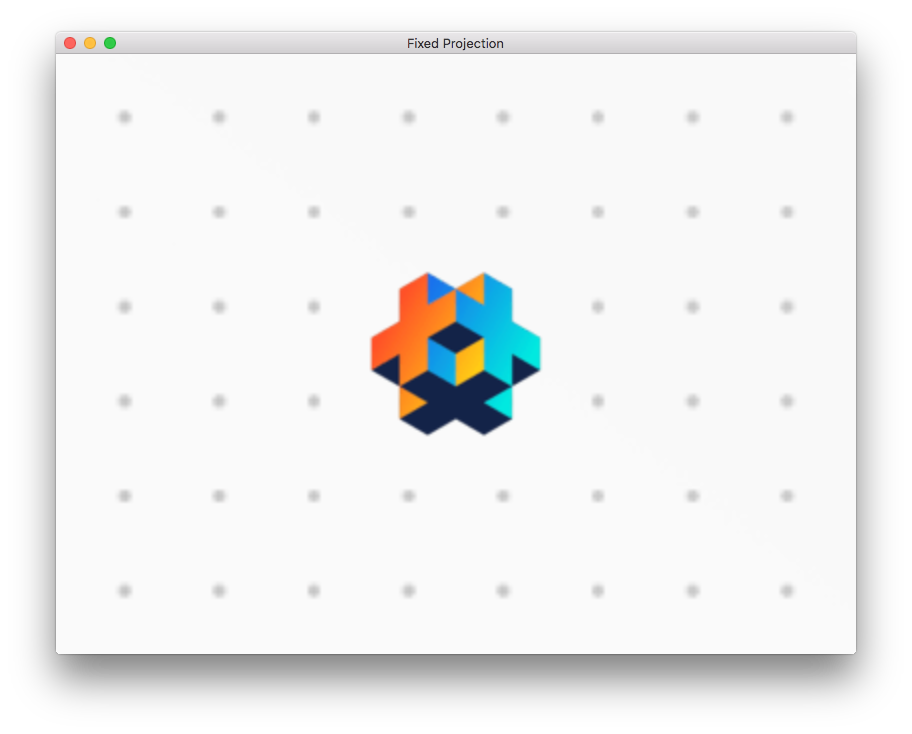
Фіксована проєкція з рівнем наближення 2
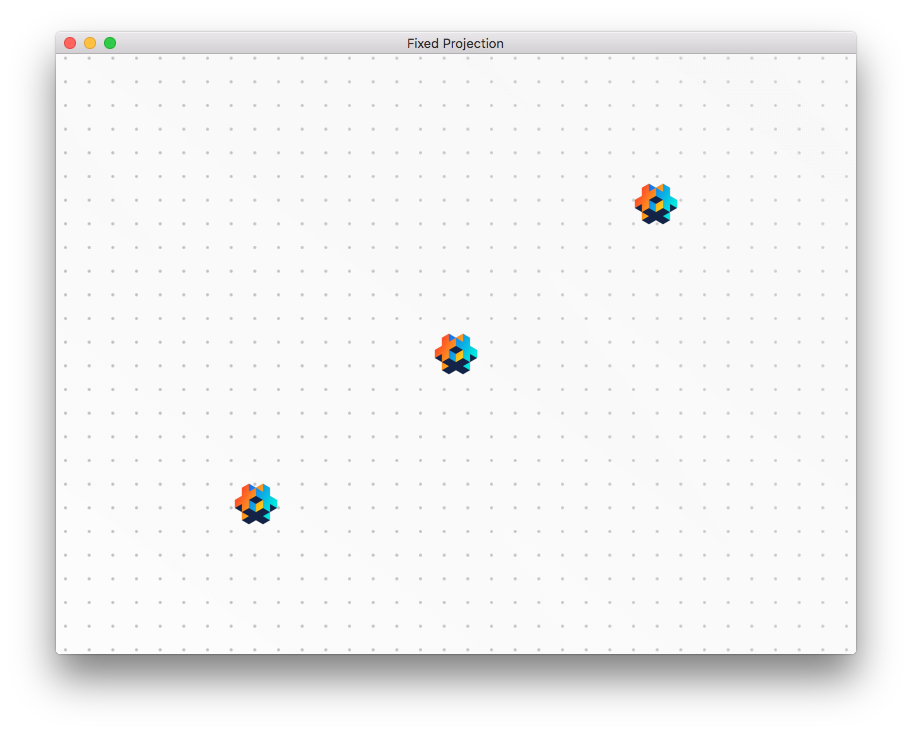
Фіксована проєкція з рівнем наближення 0.5
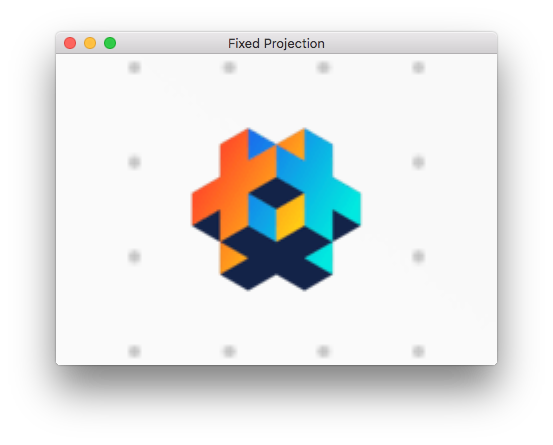
Фіксована проєкція з рівнем наближення 2 і вікном, зменшеним до 50% початкового розміру
Щоб увімкнути фіксовану проєкцію, надішліть повідомлення скрипту рендерингу:
msg.post("@render:", "use_fixed_projection", { near = -1, far = 1, zoom = 2 })
Проєкція камери
Якщо ви використовуєте стандартний скрипт рендерингу й у проєкті є ввімкнені компоненти камери, вони матимуть пріоритет над усіма іншими видами та проєкціями, заданими у скрипті рендерингу. Докладніше про роботу з компонентами камери у скриптах рендерингу читайте в документації про камеру.
Ортографічні камери підтримують Orthographic Mode, що керує пристосуванням камери до вікна:
Fixedвикористовує значенняOrthographic Zoomкамери.Auto Fit(вписування) зберігає всю проєктну ділянку видимою.Auto Cover(заповнення) заповнює вікно й може обрізати зображення.
Ви можете перемикати режими в редакторі або під час виконання через API камери:
-- Use auto-fit behavior with an orthographic camera
camera.set_orthographic_mode("main:/go#camera", camera.ORTHO_MODE_AUTO_FIT)
-- Query current mode
local mode = camera.get_orthographic_mode("main:/go#camera")
Відсікання за об’ємом видимості
API рендерингу Defold дає розробникам змогу виконувати так зване відсікання за об’ємом видимості. Коли його ввімкнено, будь-яка графіка поза заданим обмежувальним паралелепіпедом або об’ємом видимості ігнорується. У великому ігровому світі, де одночасно видно лише частину, відсікання за об’ємом видимості може значно зменшити обсяг даних, які потрібно надсилати до GPU для рендерингу, а отже, підвищити продуктивність і заощадити заряд акумулятора (на мобільних пристроях). Для створення обмежувального паралелепіпеда зазвичай використовують вид і проєкцію камери. Стандартний скрипт рендерингу використовує вид і проєкцію (від камери), щоб обчислити об’єм видимості.
Увімкніть відсікання за об’ємом видимості для виклику малювання, передавши матрицю виду-проєкції в параметрі frustum до render.draw():
local frustum = self.proj * self.view
render.draw(predicates.particle, { frustum = frustum })
Під час рендерингу з компонентом камери render.set_camera() може автоматично використовувати матрицю виду-проєкції камери для подальших викликів малювання:
render.set_camera("main:/go#camera", { use_frustum = true })
render.draw(predicates.particle)
render.set_camera()
За використання будь-якого з цих способів емітери ефектів частинок відсікаються з урахуванням їхніх меж.
Відсікання за об’ємом видимості реалізовано в рушії окремо для кожного типу компонента. Поточний стан:
| Компонент | Підтримується |
|---|---|
| Спрайт | ТАК |
| Модель | ТАК |
| Меш | ТАК (1) |
| Напис | ТАК |
| Spine | ТАК |
| Ефект частинок | ТАК |
| Карта плиток | ТАК |
| Rive | НІ |
1 = Обмежувальний паралелепіпед меша має задати розробник. Докладніше.
Примітиви компонентів використовують порядок обходу вершин проти годинникової стрілки, а нормаль примітива спрямована до камери. Спрайти, вузли GUI, карти плиток (сітки плиток) і ефекти частинок використовують той самий порядок обходу, що й інші типи компонентів, тому для всіх компонентів можна застосовувати однакові налаштування відсікання граней.
Це може вплинути на проєкти, які налаштовують відсікання граней для компонентів, відмінних від моделей. Якщо компонент несподівано відсікається, переконайтеся, що викликом render.set_cull_face(graphics.FACE_TYPE_BACK) вибрано задні грані, або вилучіть виклик render.set_cull_face(), щоб використовувати стандартний режим graphics.FACE_TYPE_BACK.
Системи координат
Коли йдеться про рендеринг компонентів, зазвичай зазначають, у якій системі координат вони рендеряться. У більшості ігор частина компонентів малюється у світовому просторі, а частина — в екранному.
Компоненти GUI та їхні вузли зазвичай малюються в системі координат екранного простору, де нижній лівий кут екрана має координати (0,0), а верхній правий — (ширина екрана, висота екрана). Камера ніколи не зміщує й не переносить систему координат екранного простору в інший спосіб. Завдяки цьому вузли GUI завжди малюються на екрані незалежно від того, як рендериться світ.
Спрайти, карти плиток та інші компоненти, які використовують ігрові об’єкти (game objects) у вашому ігровому світі, зазвичай малюються в системі координат світового простору. Якщо ви не змінюєте скрипт рендерингу й не використовуєте компонент камери для змінення виду та проєкції, ця система координат збігається із системою координат екранного простору. Проте щойно ви додаєте камеру й переміщуєте її або змінюєте вид і проєкцію, ці дві системи координат починають відрізнятися. Коли камера рухається, нижній лівий кут екрана зміщується відносно (0, 0), щоб рендерилися інші частини світу. Якщо проєкція змінюється, координати одночасно переносяться (тобто зміщуються відносно 0, 0) і змінюються на коефіцієнт масштабу.
Скрипт рендерингу
Нижче наведено код власного скрипту рендерингу, який є дещо зміненою версією вбудованого.
- init()
- Функція
init()використовується для налаштування предикатів, виду й кольору очищення. Ці змінні використовуватимуться безпосередньо під час рендерингу.
function init(self)
    -- Define the render predicates. Each predicate is drawn by itself and
    -- that allows us to change the state of OpenGL between the draws.
    self.predicates = create_predicates("tile", "gui", "text", "particle", "model")

    -- Create and fill data tables will be used in update()
    local state = create_state()
    self.state = state
    local camera_world = create_camera(state, "camera_world", true)
    init_camera(camera_world, get_stretch_projection)
    local camera_gui = create_camera(state, "camera_gui")
    init_camera(camera_gui, get_gui_projection)
    update_state(state)
end
- update()
- Функція
update()викликається один раз на кадр. Вона безпосередньо виконує малювання, викликаючи базові API OpenGL ES (OpenGL Embedded Systems API). Щоб правильно зрозуміти, що відбувається у функціїupdate(), потрібно розуміти роботу OpenGL. Існує багато чудових матеріалів про OpenGL ES. Почати варто з офіційного сайту, який розміщено за адресою https://www.khronos.org/opengles/Цей приклад містить налаштування, необхідні для малювання 3D-моделей. Функція
init()визначила предикатself.predicates.model. В іншому місці було створено матеріал із тегом “model”. Також є кілька компонентів моделей, які використовують цей матеріал:
function update(self)
    local state = self.state
     if not state.valid then
        if not update_state(state) then
            return
        end
    end

    local predicates = self.predicates
    -- clear screen buffers
    --
    render.set_depth_mask(true)
    render.set_stencil_mask(0xff)
    render.clear(state.clear_buffers)

    local camera_world = state.cameras.camera_world
    render.set_viewport(0, 0, state.window_width, state.window_height)
    render.set_view(camera_world.view)
    render.set_projection(camera_world.proj)


    -- render models
    --
    render.set_blend_func(graphics.BLEND_FACTOR_SRC_ALPHA, graphics.BLEND_FACTOR_ONE_MINUS_SRC_ALPHA)
    render.enable_state(graphics.STATE_CULL_FACE)
    render.enable_state(graphics.STATE_DEPTH_TEST)
    render.set_depth_mask(true)
    render.draw(predicates.model_pred)
    render.set_depth_mask(false)
    render.disable_state(graphics.STATE_DEPTH_TEST)
    render.disable_state(graphics.STATE_CULL_FACE)

     -- render world (sprites, tilemaps, particles etc)
     --
    render.set_blend_func(graphics.BLEND_FACTOR_SRC_ALPHA, graphics.BLEND_FACTOR_ONE_MINUS_SRC_ALPHA)
    render.enable_state(graphics.STATE_DEPTH_TEST)
    render.enable_state(graphics.STATE_STENCIL_TEST)
    render.enable_state(graphics.STATE_BLEND)
    render.draw(predicates.tile)
    render.draw(predicates.particle)
    render.disable_state(graphics.STATE_STENCIL_TEST)
    render.disable_state(graphics.STATE_DEPTH_TEST)

    -- debug
    render.draw_debug3d()

    -- render GUI
    --
    local camera_gui = state.cameras.camera_gui
    render.set_view(camera_gui.view)
    render.set_projection(camera_gui.proj)
    render.enable_state(graphics.STATE_STENCIL_TEST)
    render.draw(predicates.gui, camera_gui.frustum)
    render.draw(predicates.text, camera_gui.frustum)
    render.disable_state(graphics.STATE_STENCIL_TEST)
end
Поки що це простий і зрозумілий скрипт рендерингу. Він малює однаково в кожному кадрі. Однак інколи корисно додати до скрипту рендерингу стан і виконувати різні операції залежно від нього. Також може знадобитися обмін даними зі скриптом рендерингу з інших частин коду гри.
- on_message()
- Скрипт рендерингу може визначати функцію
on_message()і отримувати повідомлення від інших частин вашої гри або застосунку. Типовий приклад зовнішнього компонента, який надсилає інформацію скрипту рендерингу, — камера. Компонент камери, який отримав фокус камери, автоматично надсилатиме свої вид і проєкцію скрипту рендерингу в кожному кадрі. Це повідомлення має назву"set_view_projection":
local MSG_CLEAR_COLOR =         hash("clear_color")
local MSG_WINDOW_RESIZED =      hash("window_resized")
local MSG_SET_VIEW_PROJ =       hash("set_view_projection")

function on_message(self, message_id, message)
    if message_id == MSG_CLEAR_COLOR then
        -- Someone sent us a new clear color to be used.
        update_clear_color(state, message.color)
    elseif message_id == MSG_SET_VIEW_PROJ then
        -- The camera component that has camera focus will sent set_view_projection
        -- messages to the @render socket. We can use the camera information to
        -- set view (and possibly projection) of the rendering.
        camera.view = message.view
        self.camera_projection = message.projection or vmath.matrix4()
        update_camera(camera, state)
    end
end
Проте будь-який скрипт або скрипт GUI може надсилати повідомлення скрипту рендерингу через спеціальний сокет @render:
-- Change the clear color.
msg.post("@render:", "clear_color", { color = vmath.vector4(0.3, 0.4, 0.5, 0) })
Ресурси рендерингу
Щоб передати певні ресурси рушія до скрипту рендерингу, ви можете додати їх до таблиці Render Resources у файлі .render, призначеному для проєкту:
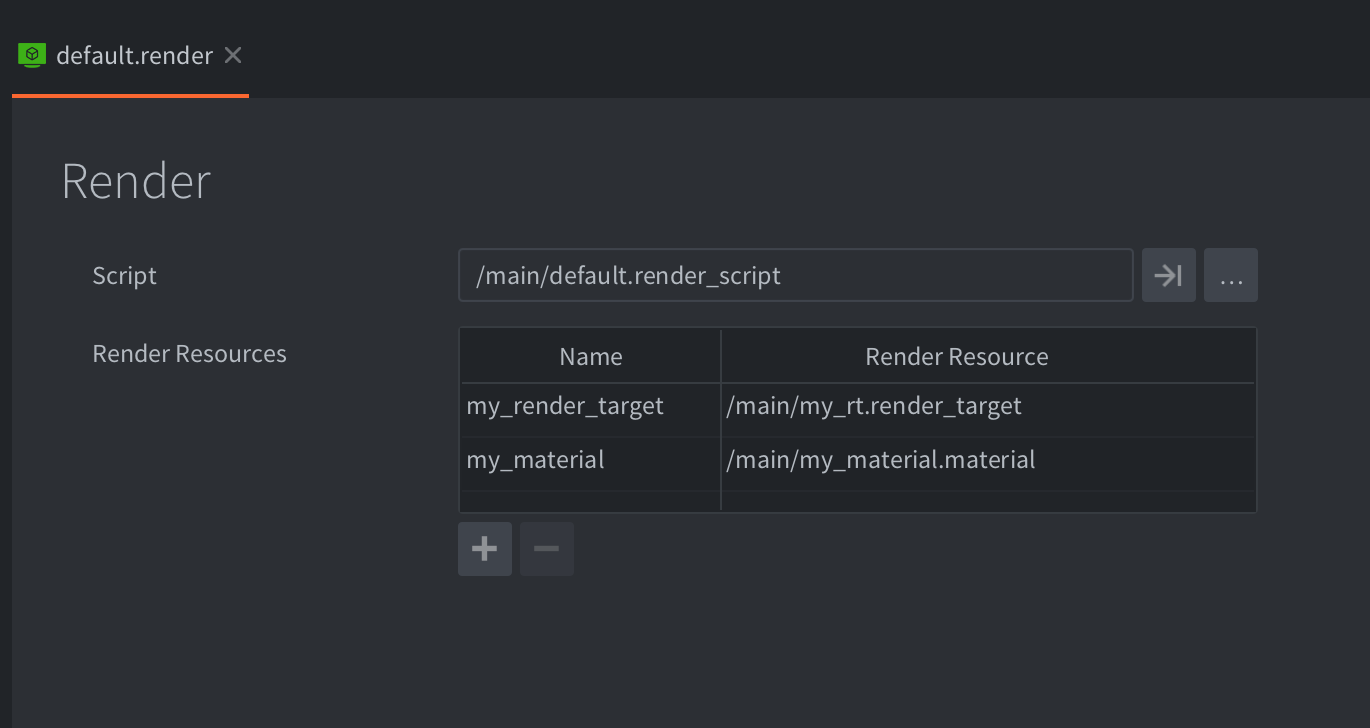
Використання цих ресурсів у скрипті рендерингу:
-- "my_material" will now be used for all draw calls associated with the predicate
render.enable_material("my_material")
-- anything drawn by the predicate will end up in "my_render_target"
render.set_render_target("my_render_target")
render.draw(self.my_full_screen_predicate)
render.set_render_target(render.RENDER_TARGET_DEFAULT)
render.disable_material()

-- bind the render target result texture to whatever is getting rendered via the predicate
render.enable_texture(0, "my_render_target", graphics.BUFFER_TYPE_COLOR0_BIT)
render.draw(self.my_tile_predicate)
Наразі Defold підтримує лише Materials і Render Targets як ресурси рендерингу за посиланням, але з часом ця система підтримуватиме більше типів ресурсів.
Цілі рендерингу з мультисемплінгом
Цілі рендерингу підтримують мультисемплінгове згладжування (MSAA). Воно згладжує краї геометрії під час позаекранного проходу рендерингу. Кількість вибірок цілі не залежить від Display ▸ Samples, що керує згладжуванням для вікна.
Для ресурсу .render_target задайте в редакторі Sample Count як 1, 2, 4, 8 або 16. Значення 1 вимикає мультисемплінг. Додайте ресурс до таблиці Render Resources файлу .render і використовуйте призначену йому назву з render.set_render_target(), як у прикладі вище.
Також можна створити ціль у init() скрипту рендерингу. Помістіть sample_count у зовнішню таблицю параметрів поряд із приєднаними буферами:
self.offscreen = render.render_target({
    sample_count = 4,
    [graphics.BUFFER_TYPE_COLOR0_BIT] = {
        format = graphics.TEXTURE_FORMAT_RGBA,
        width = 1024,
        height = 1024,
        min_filter = graphics.TEXTURE_FILTER_LINEAR,
        mag_filter = graphics.TEXTURE_FILTER_LINEAR,
        u_wrap = graphics.TEXTURE_WRAP_CLAMP_TO_EDGE,
        v_wrap = graphics.TEXTURE_WRAP_CLAMP_TO_EDGE,
    },
})
self.scene_predicate = render.predicate({"scene"})
self.present_predicate = render.predicate({"present"})
У цьому прикладі ціль містить лише буфер кольору. Усі приєднані до цілі буфери кольору, глибини й трафарету мають однакову кількість вибірок. Якщо прохід потребує перевірки глибини, додайте буфер глибини й звичайний стан перевірки глибини.
Для наведеного нижче фрагмента update() надайте матеріалам сцени тег scene, а матеріалу повноекранного чотирикутника — тег present. Матеріал чотирикутника має читати текстурний блок 0. Задайте відповідні матриці виду й проєкції для кожного проходу:
render.set_render_target(self.offscreen)
render.set_viewport(0, 0, 1024, 1024)
render.clear({[graphics.BUFFER_TYPE_COLOR0_BIT] = vmath.vector4(0, 0, 0, 1)})
-- Set the scene view and projection here.
render.draw(self.scene_predicate)

render.set_render_target(render.RENDER_TARGET_DEFAULT)
render.set_viewport(0, 0, render.get_window_width(), render.get_window_height())
-- Set the full-screen quad view and projection here.
render.enable_texture(0, self.offscreen, graphics.BUFFER_TYPE_COLOR0_BIT)
render.draw(self.present_predicate)
render.disable_texture(0)
Перемикання з цієї цілі завершує прохід і автоматично перетворює її буфери кольору з мультисемплінгом на підсумкові зображення. render.enable_texture() прив’язує підсумкову текстуру кольору, тому чотирикутник використовує звичайний семплер текстури. Окрема команда перетворення не потрібна.
Запитувана кількість вибірок за замовчуванням дорівнює 1 і має бути додатним цілим числом. Графічні бекенди зменшують непідтримувані значення до підтримуваного степеня двійки, за потреби до 1, і записують попередження в журнал, коли кількість змінюється. Більша кількість вибірок збільшує обсяг пам’яті, потрібний для приєднаних буферів.
Якщо ви використовуєте ресурс цілі рендерингу, перевірте фактичну кількість вибірок із .script ігрового об’єкта через resource.get_render_target_info(). Наприклад, після додавання /render/offscreen.render_target до Render Resources:
function init(self)
    local info = resource.get_render_target_info("/render/offscreen.render_targetc")
    print("Render target sample count:", info.sample_count)
end
Використовуйте цю фактичну кількість для перевірки підтримки пристроєм, а не припускайте, що запитувана кількість була доступна. Повні таблиці параметрів і результатів наведено в render.render_target() і resource.get_render_target_info().
Дескриптори текстур
Усередині Defold текстури представлені дескриптором, який фактично є числом, що має однозначно ідентифікувати об’єкт текстури будь-де в рушії. Це означає, що ви можете поєднати світ ігрових об’єктів зі світом рендерингу, передаючи ці дескриптори між системою рендерингу та скриптом ігрового об’єкта. Наприклад, скрипт, прикріплений до ігрового об’єкта, може створити динамічну текстуру й надіслати її рендереру для використання як глобальної текстури в команді малювання.
У файлі .script:
local my_texture_resource = resource.create_texture("/my_texture.texture", tparams)
-- note: my_texture_resource is a hash to the resource path, which can't be used as a handle!
local my_texture_handle = resource.get_texture_info(my_texture_resource)
-- my_texture_handle contains information about the texture, such as width, height and so on
-- it does also contain the handle, which is what we are after
msg.post("@render:", "set_texture", { handle = my_texture_handle.handle })
У файлі .render_script:
function on_message(self, message_id, message)
    if message_id == hash("set_texture") then
        self.my_texture = message.handle
    end
end

function update(self)
    -- bind the custom texture to the draw state
    render.enable_texture(0, self.my_texture)
    -- do drawing..
end
Наразі неможливо змінити, на яку текстуру має вказувати ресурс; використовувати безпосередньо такі дескриптори можна лише у скрипті рендерингу.
Підтримувані графічні API
API скрипту рендерингу Defold перетворює операції рендерингу на виклики таких графічних API:
| Система | Графічний API | Примітка |
|---|---|---|
| macOS | Metal, OpenGL 3.3 або Vulkan | Metal використовується за замовчуванням; Vulkan через MoltenVK |
| Windows | OpenGL 3.3, Vulkan 1.1 або DirectX 12 | OpenGL використовується за замовчуванням; виберіть бекенди в маніфесті застосунку |
| Linux x86-64 | OpenGL 3.3 або Vulkan 1.1 | |
| Linux ARM64 | OpenGL ES або Vulkan 1.1 | Типово використовується EGL/GLES |
| Android | OpenGLES 3.0 або Vulkan 1.1 | Необов’язковий резервний варіант — OpenGLES 2.0 (див. нижче) |
| Пристрої iOS | OpenGLES 3.0, Metal або Vulkan | Типово використовується OpenGLES; Vulkan через MoltenVK |
| Симулятор iOS | Metal | Завжди Metal |
| HTML5 | WebGL 2.0 або WebGPU | Необов’язковий резервний варіант — WebGL 1.0 (див. нижче) |
Починаючи з Defold 1.14.1, шейдери OpenGLES 2.0 і WebGL 1.0 за замовчуванням виключено. Щоб підтримувати ці графічні API, вимкніть Exclude GLES 2.0 у game.project (shader.exclude_gles_sm100 = 0).
Системні повідомлення
"set_view_projection"- Це повідомлення надсилають компоненти камери, які отримали фокус камери.
"window_resized"- Рушій надсилає це повідомлення після змінення розміру вікна. Ви можете обробляти це повідомлення, щоб змінювати рендеринг, коли змінюється розмір цільового вікна. На настільних комп’ютерах це означає, що змінився фактичний розмір вікна гри, а на мобільних пристроях це повідомлення надсилається щоразу, коли змінюється орієнтація.
local MSG_WINDOW_RESIZED =      hash("window_resized")

function on_message(self, message_id, message)
  if message_id == MSG_WINDOW_RESIZED then
    -- The window was resized. message.width and message.height contain the new dimensions.
    ...
  end
end
"draw_line"- Намалювати налагоджувальну лінію. Використовуйте для візуалізації
ray_casts, векторів тощо. Лінії малюються викликомrender.draw_debug3d().
-- draw a white line
local p1 = vmath.vector3(0, 0, 0)
local p2 = vmath.vector3(1000, 1000, 0)
local col = vmath.vector4(1, 1, 1, 1)
msg.post("@render:", "draw_line", { start_point = p1, end_point = p2, color = col } )
"draw_text"- Намалювати налагоджувальний текст. Використовуйте для виведення налагоджувальної інформації. Текст малюється вбудованим шрифтом
always_on_top.font. Системний шрифт має матеріал із тегомdebug_textі рендериться разом з іншим текстом у стандартному скрипті рендерингу.
-- draw a text message
local pos = vmath.vector3(500, 500, 0)
msg.post("@render:", "draw_text", { text = "Hello world!", position = pos })
Візуальний профайлер, доступний через повідомлення "toggle_profile", надіслане до сокета @system, не є частиною рендерера, керованого скриптами. Він малюється окремо від вашого скрипту рендерингу.
Виклики малювання та пакетування
Виклик малювання (draw call) — це термін, що описує процес налаштування GPU для малювання об’єкта на екрані з використанням текстури й матеріалу та, за потреби, додаткових налаштувань. Цей процес зазвичай потребує значних ресурсів, тому рекомендовано зводити кількість викликів малювання до мінімуму. Ви можете вимірювати кількість викликів малювання та час їх виконання за допомогою вбудованого профайлера.
Defold намагатиметься об’єднувати операції рендерингу в пакети, щоб зменшити кількість викликів малювання, за наведеними нижче правилами. Ці правила відрізняються для компонентів GUI та всіх інших типів компонентів.
Правила пакетування для компонентів поза GUI
Кожен виклик render.draw() керує сортуванням відповідних елементів, упорядкованих у світовому просторі. За замовчуванням використовується render.SORT_BACK_TO_FRONT; для рендерингу від ближнього до дальнього використовуйте render.SORT_FRONT_TO_BACK, а щоб зберегти порядок додавання — render.SORT_NONE:
render.draw(self.opaque_predicate, {
    sort_order = render.SORT_FRONT_TO_BACK
})
render.draw(self.transparent_predicate, {
    sort_order = render.SORT_BACK_TO_FRONT
})
Вибраний порядок визначає, які елементи є сусідніми, а отже, може впливати на пакетування. У цьому впорядкованому списку кожен об’єкт об’єднується з попереднім у той самий виклик малювання, якщо виконуються такі умови:
- Належить до того самого проксі колекції (collection proxy)
- Має той самий тип компонента (спрайт, ефект частинок, карта плиток тощо)
- Використовує ту саму текстуру (атлас або джерело плиток)
- Має той самий матеріал
- Має ті самі константи шейдера (наприклад, відтінок)
Це означає, що якщо два компоненти спрайтів у тому самому проксі колекції є сусідніми після вибраного сортування й використовують однакові текстуру, матеріал і константи, вони будуть об’єднані в один виклик малювання.
Правила пакетування для компонентів GUI
Вузли компонента GUI рендеряться згори донизу за списком вузлів. Кожен вузол у списку об’єднується з попереднім у той самий виклик малювання, якщо виконуються такі умови:
- Має той самий тип (прямокутник, текст, сектор тощо)
- Використовує ту саму текстуру (атлас або джерело плиток)
- Має той самий режим змішування.
- Має той самий шрифт (лише для текстових вузлів)
- Має ті самі налаштування трафарету
Вузли рендеряться окремо для кожного компонента. Це означає, що вузли з різних компонентів GUI не об’єднуватимуться в пакети.
Можливість упорядковувати вузли в ієрархії спрощує їх об’єднання у зручні для керування групи. Проте ієрархії можуть порушити пакетний рендеринг, якщо ви змішуєте різні типи вузлів. За допомогою шарів GUI можна ефективніше об’єднувати вузли GUI в пакети, зберігаючи їхню ієрархію. Докладніше про шари GUI та їхній вплив на виклики малювання читайте в посібнику з GUI.