

This translation is community contributed and may not be up to date. We only maintain the English version of the documentation. Read this manual in English
Мобільний застосунок для розробки
Застосунок для розробки дає змогу передавати до нього вміст через Wi-Fi. Це значно скорочує час ітерацій, оскільки вам не потрібно щоразу створювати й установлювати пакет, коли ви хочете перевірити зміни. Ви встановлюєте застосунок для розробки на свої пристрої, запускаєте його, а потім у редакторі вибираєте пристрій як ціль збирання.
Установлення застосунку для розробки
Будь-який застосунок для iOS або Android, упакований у режимі Debug, може слугувати застосунком для розробки. Це рекомендований спосіб, оскільки такий застосунок матиме правильні налаштування проєкту й використовуватиме ті самі нативні розширення, що й проєкт, над яким ви працюєте.
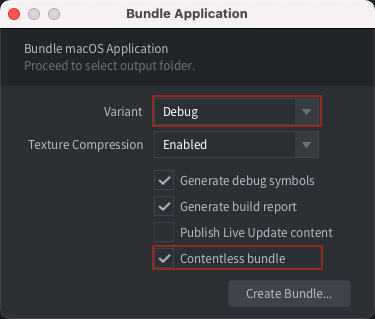
Можна створити пакет проєкту у варіанті Debug без вмісту. Скористайтеся цією можливістю, щоб створити версію застосунку з нативними розширеннями, придатну для ітеративної розробки, описаної в цьому посібнику.
Установлення на iOS
Дотримуйтеся інструкцій у посібнику з iOS, щоб створити пакет для iOS. Обов’язково виберіть варіант Debug!
Установлення на Android
Дотримуйтеся інструкцій у посібнику з Android, щоб створити пакет для Android.
Запуск гри
Щоб запустити гру на пристрої, застосунок для розробки та редактор мають мати змогу з’єднатися через ту саму мережу Wi-Fi або за допомогою USB (див. нижче).
- Переконайтеся, що редактор запущено й він працює.
- Запустіть застосунок для розробки на пристрої.
- Виберіть свій пристрій у меню Project ▸ Targets у редакторі.
- Виберіть Project ▸ Build, щоб запустити гру. Запуск може зайняти певний час, оскільки вміст гри передається на пристрій через мережу.
- Поки гра працює, ви можете використовувати гаряче перезавантаження, як зазвичай.
Підключення до пристрою iOS через USB у Windows
Щоб підключитися через USB у Windows до застосунку для розробки, запущеного на пристрої iOS, спочатку потрібно встановити iTunes. Після встановлення iTunes також потрібно увімкнути Personal Hotspot на пристрої iOS у меню Settings. Якщо з’явиться повідомлення «Trust This Computer?», натисніть Trust. Тепер пристрій має з’явитися в меню Project ▸ Targets, коли застосунок для розробки запущено.
Підключення до пристрою iOS через USB у Linux
У Linux для підключення через USB потрібно увімкнути Personal Hotspot на пристрої в меню Settings. Якщо з’явиться повідомлення «Trust This Computer?», натисніть Trust. Тепер пристрій має з’явитися в меню Project ▸ Targets, коли застосунок для розробки запущено.
Підключення до пристрою iOS через USB у macOS
У новіших версіях iOS під час підключення через USB у macOS пристрій автоматично створює новий інтерфейс Ethernet між пристроєм і комп’ютером. Пристрій має з’явитися в меню Project ▸ Targets, коли застосунок для розробки запущено.
У старіших версіях iOS для підключення через USB у macOS потрібно увімкнути Personal Hotspot на пристрої в меню Settings. Якщо з’явиться повідомлення «Trust This Computer?», натисніть Trust. Тепер пристрій має з’явитися в меню Project ▸ Targets, коли застосунок для розробки запущено.
Підключення до пристрою Android через USB у macOS
У macOS можна підключитися через USB до запущеного застосунку для розробки на пристрої Android, коли пристрій перебуває в режимі USB Tethering Mode. У macOS потрібно встановити сторонній драйвер, наприклад HoRNDIS. Після встановлення HoRNDIS також потрібно дозволити його запуск у налаштуваннях Security & Privacy. Коли USB Tethering увімкнено, пристрій з’явиться в меню Project ▸ Targets, якщо застосунок для розробки запущено.
Підключення до пристрою Android через USB у Windows або Linux
У Windows і Linux можна підключитися через USB до запущеного застосунку для розробки на пристрої Android, коли пристрій перебуває в режимі USB Tethering Mode. Коли USB Tethering увімкнено, пристрій з’явиться в меню Project ▸ Targets, якщо застосунок для розробки запущено.
Усунення несправностей
- Не вдається завантажити застосунок
- Переконайтеся, що UDID вашого пристрою включено до профілю підготовки мобільного застосунку, який використовувався для його підписування.
- Пристрій не з’являється в меню Targets
- Переконайтеся, що пристрій підключено до тієї самої мережі Wi-Fi, що й комп’ютер. Переконайтеся, що застосунок для розробки зібрано в режимі Debug.
- Гра не запускається й показує повідомлення про невідповідність версій
- Це трапляється, коли ви оновили редактор до найновішої версії. Потрібно зібрати й установити нову версію.