

This translation is community contributed and may not be up to date. We only maintain the English version of the documentation. Read this manual in English
Assets importieren und bearbeiten
Ein Spielprojekt besteht in der Regel aus einer großen Anzahl externer Assets, die in verschiedenen spezialisierten Programmen zur Erstellung von Grafiken, 3D-Modellen, Audiodateien, Animationen und anderen Inhalten entstehen. Defold ist auf einen Arbeitsablauf ausgelegt, bei dem du in deinen externen Werkzeugen arbeitest und die Assets nach ihrer Fertigstellung in Defold importierst.
Assets importieren
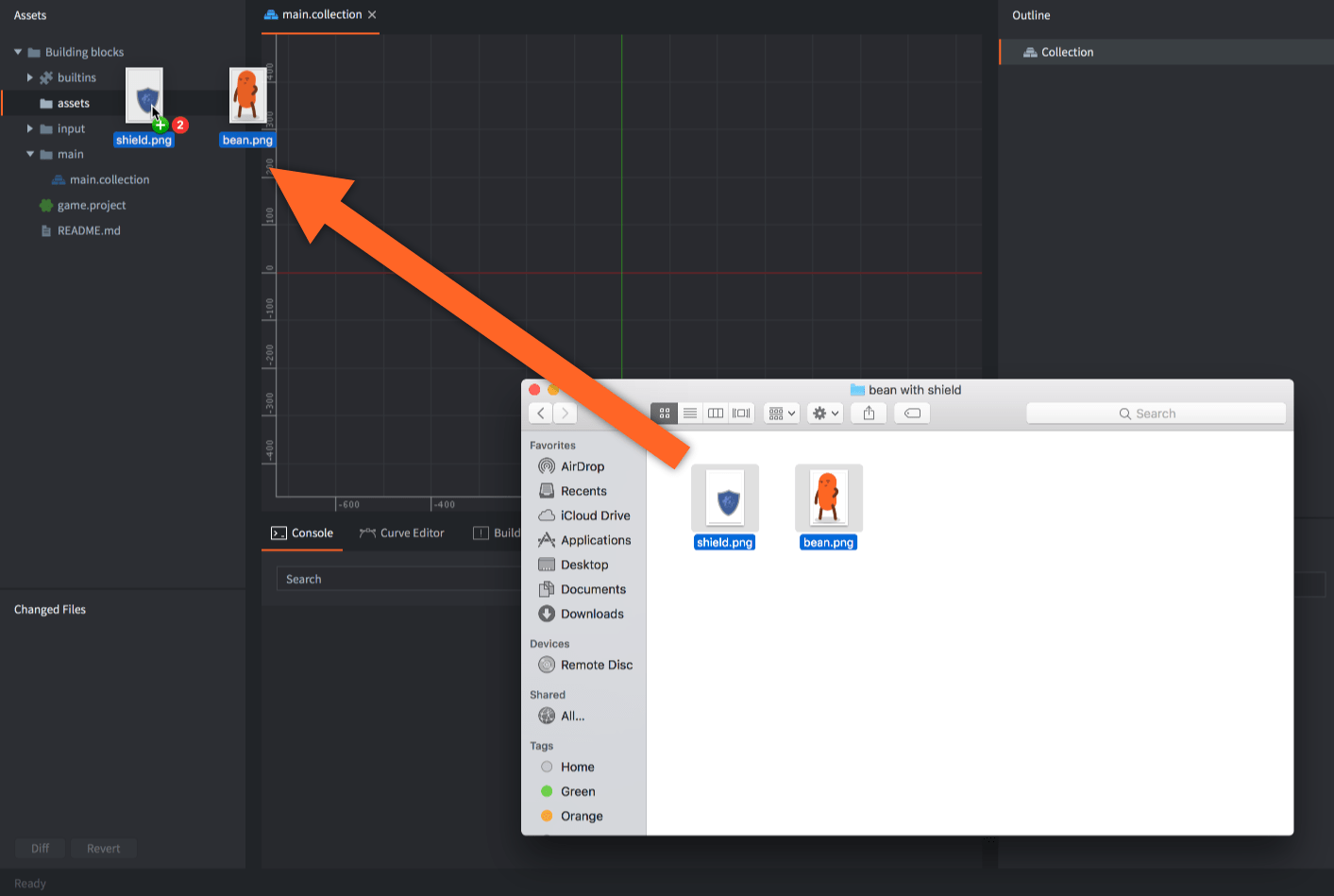
Alle Assets, die du in deinem Projekt verwendest, müssen sich in der Projekthierarchie befinden. Deshalb musst du alle Assets importieren, bevor du sie verwenden kannst. Ziehe dazu einfach die Dateien aus dem Dateisystem deines Computers an eine geeignete Stelle im Bereich Assets des Defold-Editors und lege sie dort ab.
Verwende PNG- oder JPEG-Bilder für Atlanten und Kachelquellen. Die PNG-Unterstützung umfasst RGB-, RGBA- und indizierte Farbbilder (Palette). Auch KTX2-Quelltexturen können zur Verwendung als Modelltexturen importiert werden.
Assets verwenden
Nach dem Import in Defold können die Assets von den verschiedenen Arten von Komponenten (components) verwendet werden, die Defold unterstützt:
- Mit Bildern kannst du viele Arten visueller Komponenten erstellen, die häufig in 2D-Spielen verwendet werden. Lies hier mehr darüber, wie du 2D-Grafiken importierst und verwendest.
- Audiodateien können von der Audiokomponente (Sound component) zur Audiowiedergabe verwendet werden.
- Schriftarten werden von der Beschriftungskomponente (Label component) und von Textknoten in einer GUI verwendet.
- glTF-Modelle (.gltf und .glb) können von der Modellkomponente zur Darstellung animierter 3D-Modelle verwendet werden. Klappe diese Dateien im Bereich Assets auf, um ihre Meshes, erzeugten Materialien und eingebetteten Bilder zu durchsuchen. Eingebettete Bilder lassen sich direkt verwenden; extern referenzierte Bilder und Puffer müssen als separate Projektdateien enthalten sein. Auch mit Draco oder Meshopt komprimierte Geometrie wird unterstützt und beim Import beziehungsweise Build dekodiert. Bei der Auswahl einer Szene oder eines Meshes in einer Modellkomponente kann der Editor anbieten, Material- und Texturbindungen auszufüllen. Wähle Auto Fill, um sie anzuwenden und vorhandene Bindungen zu ersetzen, oder Keep Current, um eigene Bindungen zu behalten. Weitere Informationen zum Importieren und Verwenden von 3D-Modellen findest du hier.
Externe Assets bearbeiten
Defold bietet keine Bearbeitungswerkzeuge für Bilder, Audiodateien, Modelle oder Animationen. Solche Assets müssen außerhalb von Defold mit spezialisierten Werkzeugen erstellt und in Defold importiert werden. Defold erkennt automatisch Änderungen an allen Assets in deinen Projektdateien und aktualisiert die Editoransicht entsprechend.
Defold-Assets bearbeiten
Der Editor speichert alle Defold-Assets in textbasierten Dateien, die sich gut zusammenführen lassen. Sie lassen sich auch leicht mit einfachen Skripten erstellen und ändern. Weitere Informationen findest du in diesem Forenthema. Beachte jedoch, dass das Defold-Team die Details seiner Dateiformate nicht veröffentlicht, da sich diese gelegentlich ändern. Du kannst auch Editor-Skripte verwenden, um auf bestimmte Lebenszyklusereignisse im Editor zu reagieren und dabei Skripte auszuführen, die Assets erzeugen oder ändern.
Wenn du Defold-Asset-Dateien mit einem Texteditor oder einem externen Werkzeug bearbeitest, solltest du besonders vorsichtig sein. Falls du dabei Fehler einführst, können diese verhindern, dass sich die Datei im Defold-Editor öffnen lässt.
Einige externe Werkzeuge wie Tiled und Tilesetter können Defold-Assets automatisch erzeugen.