

This translation is community contributed and may not be up to date. We only maintain the English version of the documentation. Read this manual in English
HTML5 向け開発
Defold は、ほかのプラットフォームと同様に、通常のバンドル(bundle)作成メニューから HTML5 プラットフォーム向けのゲームをビルドできます。また、作成されたゲームは通常の HTML ページに埋め込まれ、シンプルなテンプレートシステムでそのスタイルを設定できます。
game.project ファイルには、HTML5 固有の設定があります。
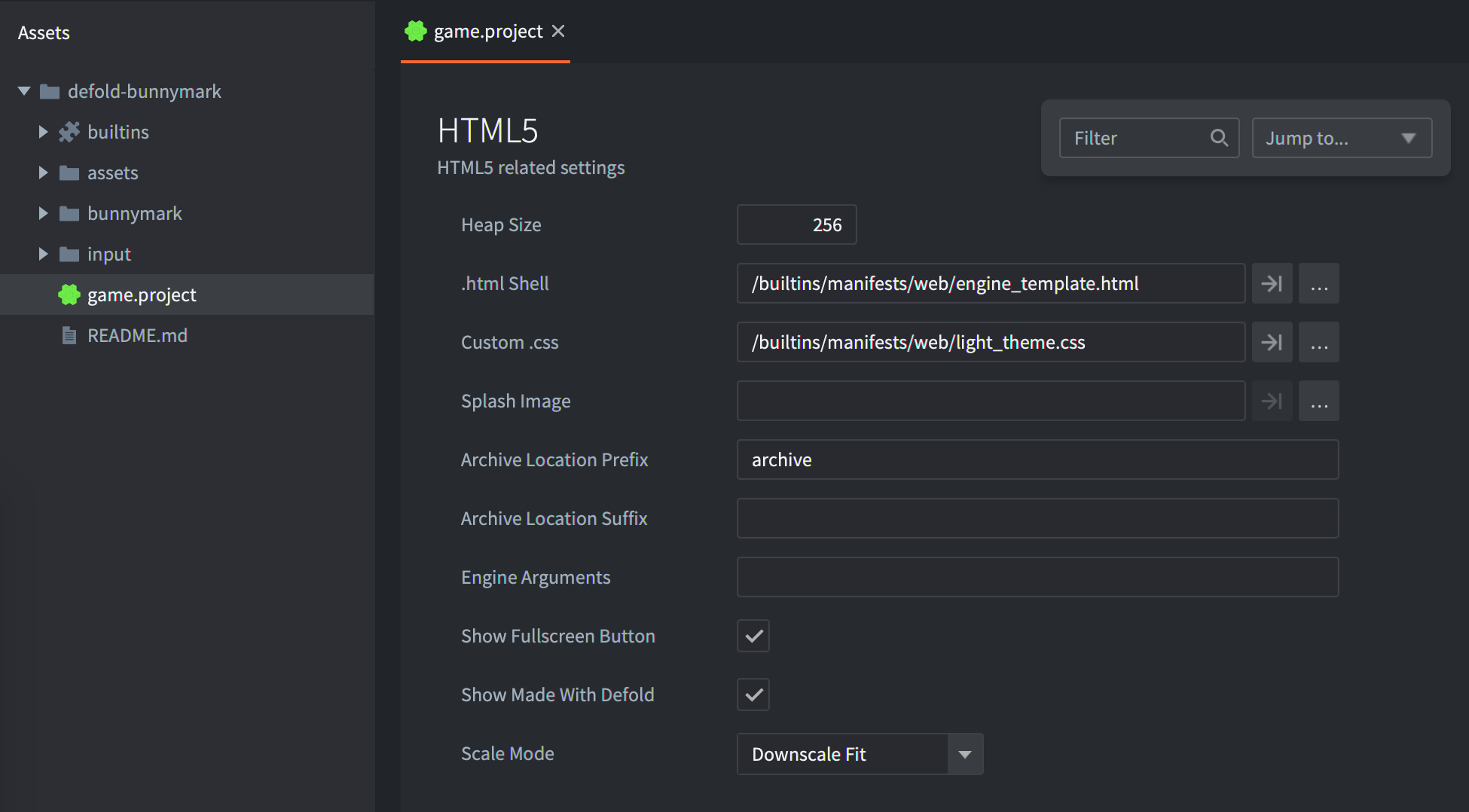
ヒープサイズ
Defold の HTML5 サポートには Emscripten を使用しています(http://en.wikipedia.org/wiki/Emscripten を参照してください)。簡単に言うと、アプリケーションが動作するヒープ用のメモリをサンドボックスとして作成します。デフォルトでは、エンジンは余裕を持った量のメモリ(256 MB)を割り当てます。一般的なゲームには、十分な余裕があるはずです。最適化の一環として、より小さい値を使用することもできます。その場合は、次の手順に従います。
- heap_size を希望する値に設定します。単位はメガバイトです。
- HTML5 バンドルを作成します(以下を参照してください)。
HTML5 ビルドのテスト
HTML5 ビルドをテストするには、HTTP サーバーが必要です。Project ▸ Build HTML5 を選択すると、Defold が HTTP サーバーを作成します。
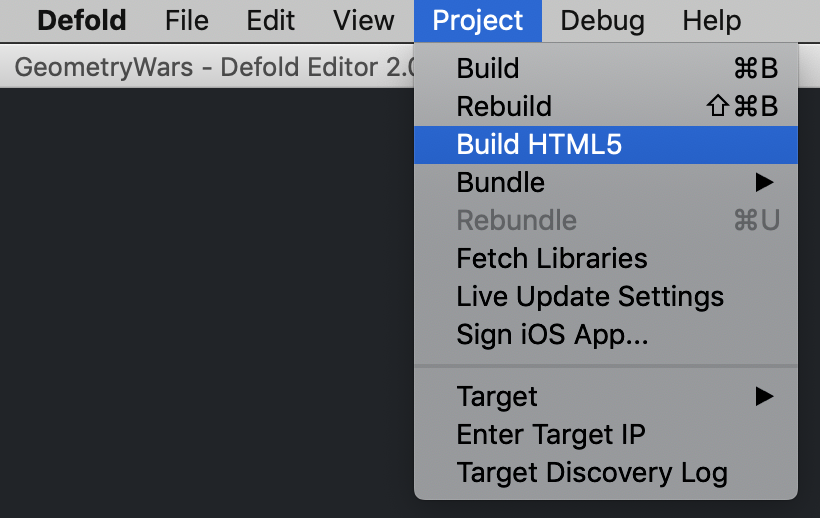
バンドルをテストするには、リモートの HTTP サーバーにアップロードするか、ローカルサーバーを作成します。たとえば、バンドルのフォルダー内で Python を使って作成できます。 Python 2 の場合:
python -m SimpleHTTPServer
Python 3 の場合:
python -m http.server
または
python3 -m http.server
index.html ファイルをブラウザーで開くだけでは、HTML5 バンドルをテストできません。HTTP サーバーが必要です。
コンソールに "wasm streaming compile failed: TypeError: Failed to execute ‘compile’ on ‘WebAssembly’: Incorrect response MIME type. Expected ‘application/wasm’." というエラーが表示される場合は、サーバーが .wasm ファイルに application/wasm MIME タイプを使用していることを確認する必要があります。
HTML5 バンドルの作成
Defold での HTML5 コンテンツの作成は簡単で、サポートされているほかのすべてのプラットフォームと同じ手順で行えます。メニューから Project ▸ Bundle... ▸ HTML5 Application... を選択します。
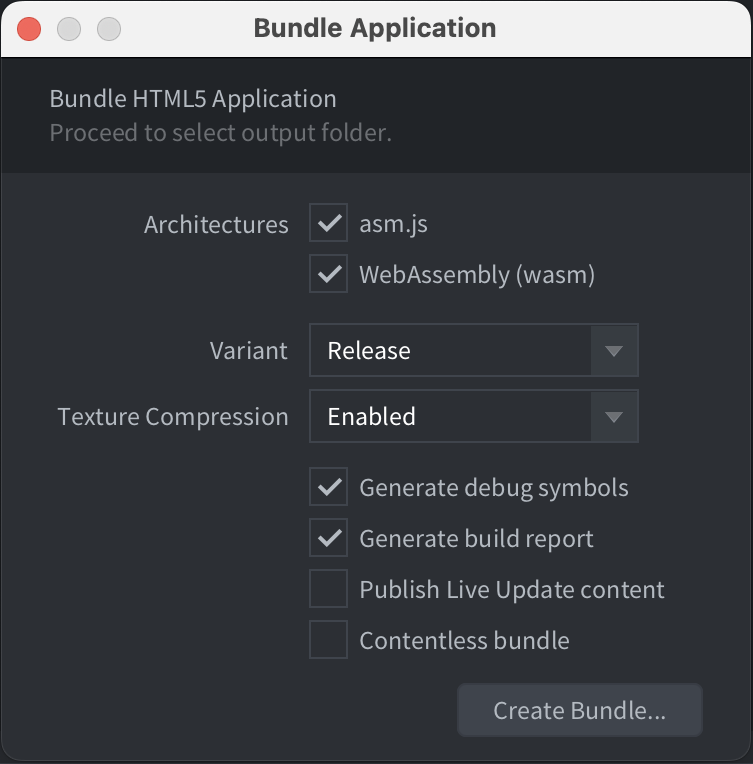
HTML5 バンドルは、2つの WebAssembly アーキテクチャをサポートしています。
wasm-web- スレッドを使用しない通常の WebAssembly エンジンです。wasm_pthread-web- スレッドを使用できる WebAssembly エンジンです。
いずれか一方のアーキテクチャ、または両方を含めることができます。両方を含めた場合、ブラウザーとホスティング環境が対応していればローダーは wasm_pthread-web を選択し、対応していなければ wasm-web にフォールバックします。正式なターゲット名については、Bob マニュアルを参照してください。
スレッド対応エンジンには、安全なオリジン間分離状態のページで SharedArrayBuffer を使用できることが必要です。HTTPS(または localhost)でバンドルを配信し、対応するオリジン間分離用のヘッダーをサーバーに設定します。一般的には、次のヘッダーを使用します。
Cross-Origin-Opener-Policy: same-origin
Cross-Origin-Embedder-Policy: require-corp
ページが読み込む異なるオリジンのリソースにも、対応する CORS または Cross-Origin-Resource-Policy ヘッダーが必要です。wasm_pthread-web だけを含むバンドルは、これらの要件が満たされていないと実行できません。オリジン間分離に対応していないサイトでゲームをホストする可能性がある場合は、フォールバックとして wasm-web を含めてください。
Defold の HTML5 バンドルには、WebAssembly をサポートする新しいブラウザーが必要です。Internet Explorer 11 はサポートされていません。
Create bundle ボタンをクリックすると、アプリケーションを作成するフォルダーの選択を求められます。エクスポート処理が完了すると、アプリケーションの実行に必要なすべてのファイルがそのフォルダーに作成されます。
WebGL コンテキストのバージョン
graphics.webgl_version_hint で要求するグラフィックスコンテキストを選択します。既定値は WebGL 2 です。両方のバージョンをサポートするブラウザーで WebGL 1 をテストまたは対象にする場合は、WebGL 1 を要求します。
ダウンロードの検証
HTML5 ローダーは、既定でダウンロードしたエンジンファイルとアーカイブファイルのサイズを検証します。検証に失敗すると、ローダーがエラーを報告する前にダウンロードを再試行します。
- エンジンの JavaScript または WebAssembly のダウンロードにおけるネットワークエラー、失敗を示す HTTP ステータス、サイズの不一致には、
html5.retry_countの再試行上限が適用されます。 - アーカイブファイルの検証には、サイズまたは SHA-1 の不一致に対する独自の再試行上限があります。検証を再試行するたびにファイルの各部分を再度ダウンロードし、各ダウンロードには通常のネットワーク再試行が適用されます。
どちらの場合も、html5.retry_time 設定で再試行の間隔を制御します。
サーバー、プロキシ、CDN が配信するファイルを意図的に書き換えてサイズを変更する場合は、game.project でサイズ検証を無効にします。
[html5]
verify_downloaded_file_size = 0
Verify Downloaded File Size を無効にしても、バンドルに含まれる SHA-1 検証は有効のままです。HTML5 のプロジェクト設定を参照してください。
既知の問題と制限事項
- ホットリロード(hot reload) - HTML5 ビルドではホットリロードは動作しません。Defold アプリケーションは、エディターからの更新を受信するために独自の小型ウェブサーバーを実行する必要がありますが、HTML5 ビルドでは実行できないためです。
- Chrome
- デバッグビルドの動作が遅い - HTML5 のデバッグビルドでは、エラーを検出するためにすべての WebGL グラフィックス呼び出しを検証します。残念ながら、Chrome でテストする場合、この検証は非常に遅くなります。game.project の Engine Arguments フィールドを
--verify-graphics-calls=falseに設定すると無効にできます。
- デバッグビルドの動作が遅い - HTML5 のデバッグビルドでは、エラーを検出するためにすべての WebGL グラフィックス呼び出しを検証します。残念ながら、Chrome でテストする場合、この検証は非常に遅くなります。game.project の Engine Arguments フィールドを
- ゲームパッドのサポート - HTML5 固有の注意事項と、必要になる可能性のある手順については、ゲームパッドのドキュメントを参照してください。
HTML5 バンドルのカスタマイズ
HTML5 版のゲームを生成すると、Defold はデフォルトのウェブページを用意します。このページは、ゲームの表示方法を決めるスタイルとスクリプトのリソースを参照しています。
アプリケーションをエクスポートするたびに、このコンテンツは新しく作成されます。これらの要素をカスタマイズするには、プロジェクト設定を変更する必要があります。Defold エディターで game.project を開き、html5 セクションまでスクロールします。
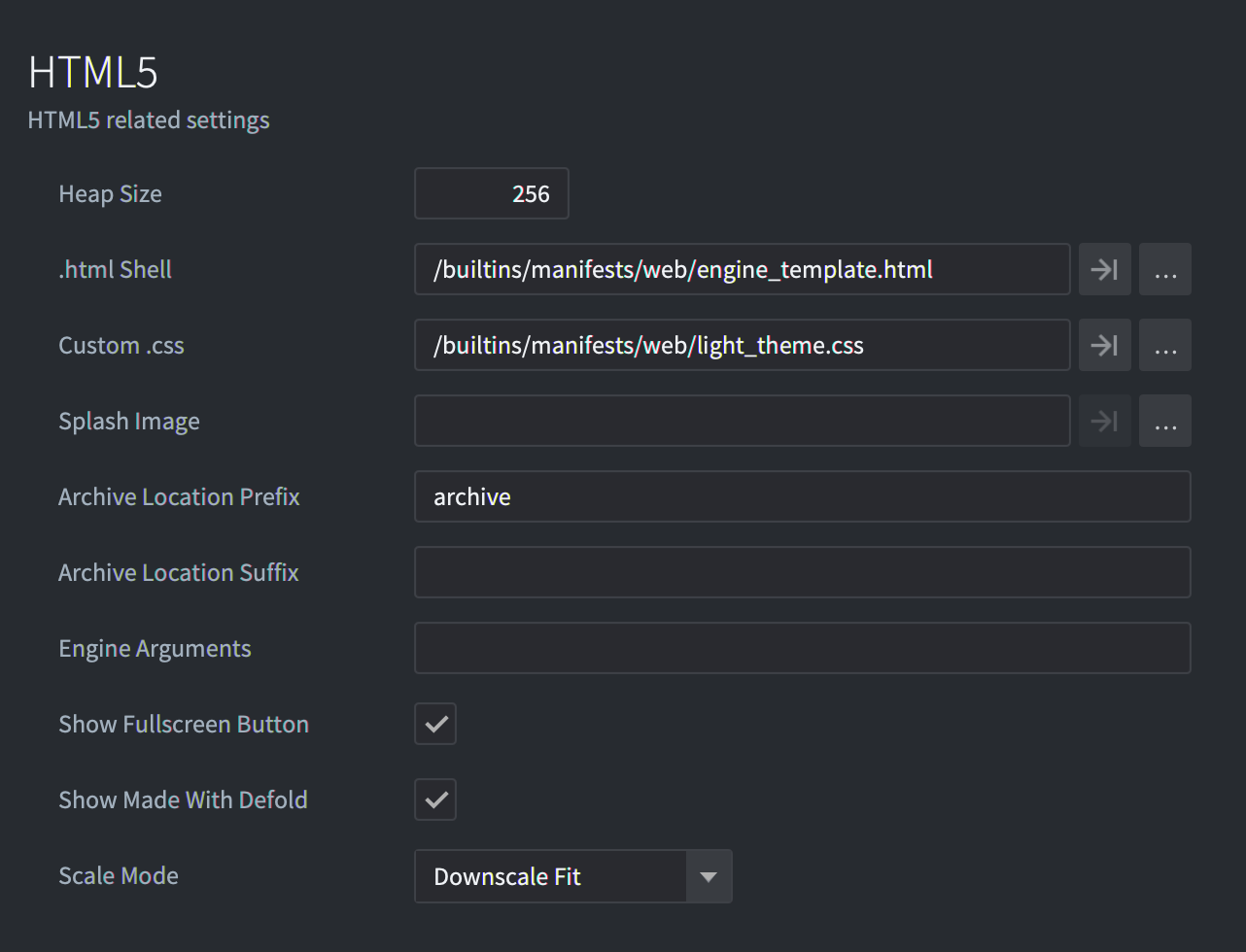
各オプションの詳細については、プロジェクト設定マニュアルを参照してください。
builtins フォルダーにあるデフォルトの HTML/CSS テンプレートのファイルは変更できません。変更を適用するには、builtins から必要なファイルをコピーして貼り付け、そのファイルを game.project に設定します。
キャンバスにボーダーやパディングを設定しないでください。設定すると、マウス入力の座標が正しくなくなります。
game.project では、Fullscreen ボタンと Made with Defold リンクを無効にできます。
Defold は、index.html 用にダークテーマとライトテーマを用意しています。デフォルトはライトテーマですが、Custom CSS ファイルを変更すると切り替えられます。また、Scale Mode フィールドでは、あらかじめ定義された4つのスケールモードから選択できます。
game.project の High Dpi オプション(Display セクション)を有効にすると、すべてのスケールモードの計算で現在の画面の DPI が考慮されます。
Downscale Fit と Fit
Fit モードでは、元の縦横比を保ちながらゲームのキャンバス全体を画面に表示するように、キャンバスのサイズを変更します。Downscale Fit は、ウェブページの内側のサイズがゲームの元のキャンバスより小さい場合にのみサイズを変更する点だけが異なり、ウェブページがゲームの元のキャンバスより大きくても拡大しません。
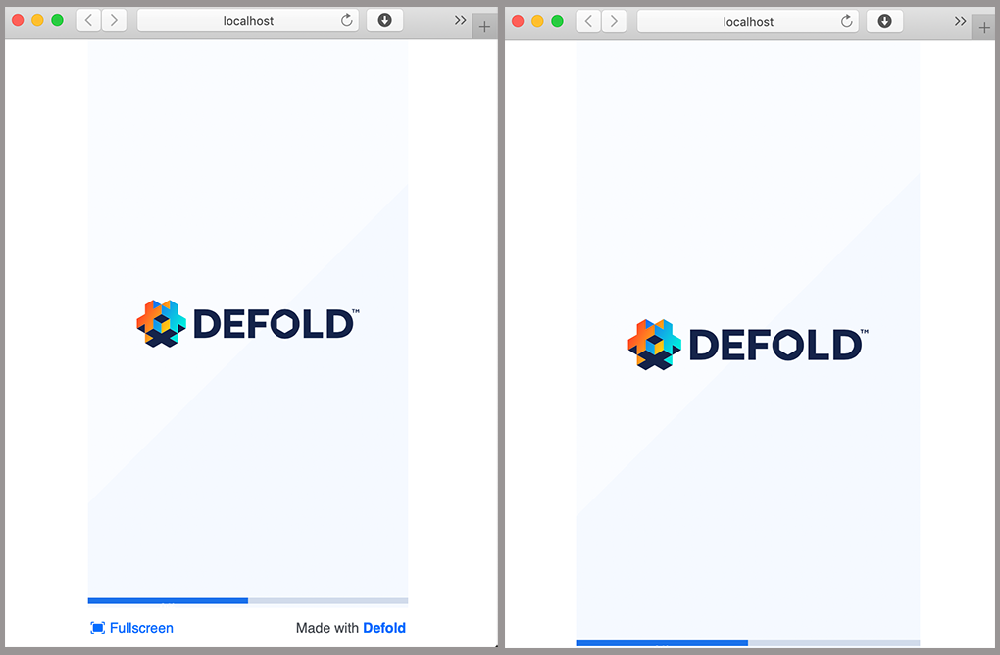
Stretch
Stretch モードでは、ウェブページの内側全体を埋めるようにキャンバスのサイズを変更します。
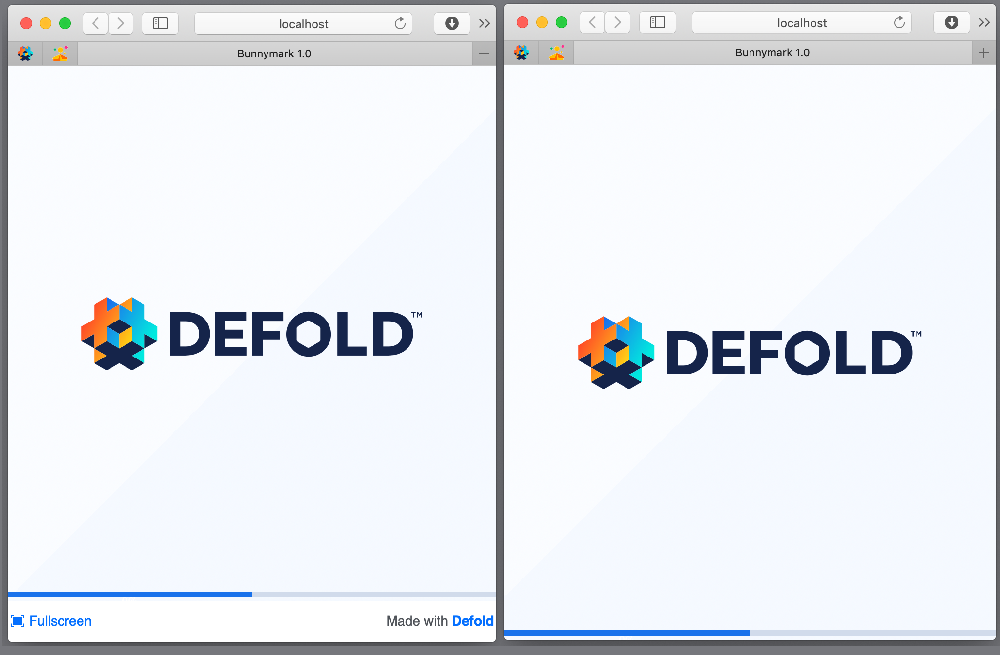
No Scale
No Scale モードでは、キャンバスのサイズは game.project ファイルの [display] セクションであらかじめ定義したサイズとまったく同じになります。
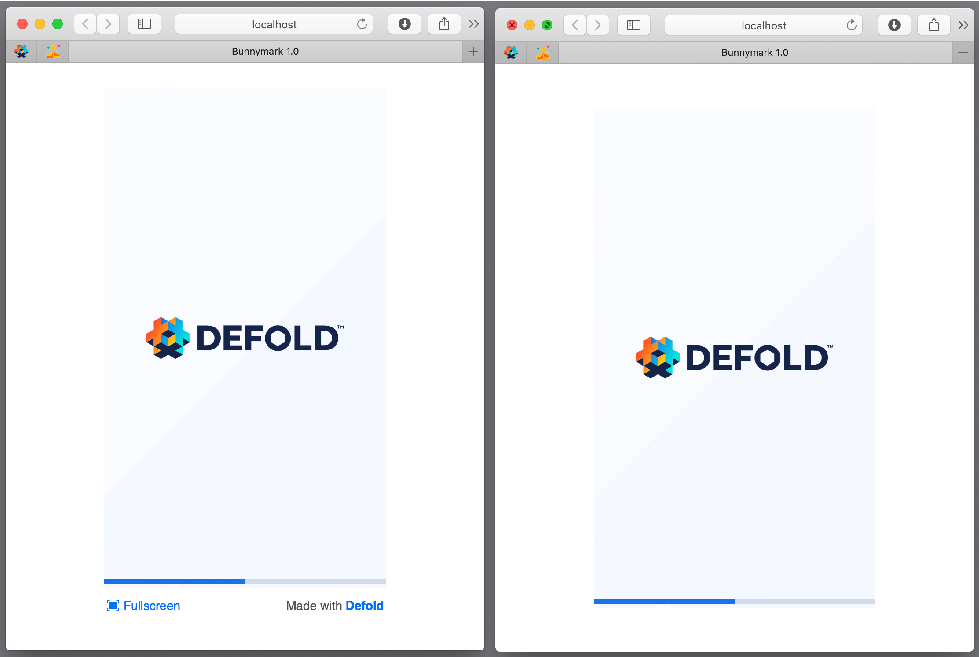
トークン
index.html ファイルの作成には、Mustache テンプレート言語を使用します。ビルドまたはバンドル作成時に、HTML と CSS のファイルはコンパイラーで処理されます。このコンパイラーは、特定のトークンをプロジェクト設定に応じた値に置き換えられます。トークンは、文字列をエスケープするかどうかに応じて、常に二重または三重の波括弧({{TOKEN}} または {{{TOKEN}}})で囲みます。この機能は、プロジェクト設定を頻繁に変更する場合や、ほかのプロジェクトでも素材を再利用する場合に便利です。
Mustache テンプレート言語の詳細については、マニュアルを参照してください。
game.project のどの設定もトークンとして使用できます。たとえば、Display セクションの Width の値を使用する場合は、次のようにします。
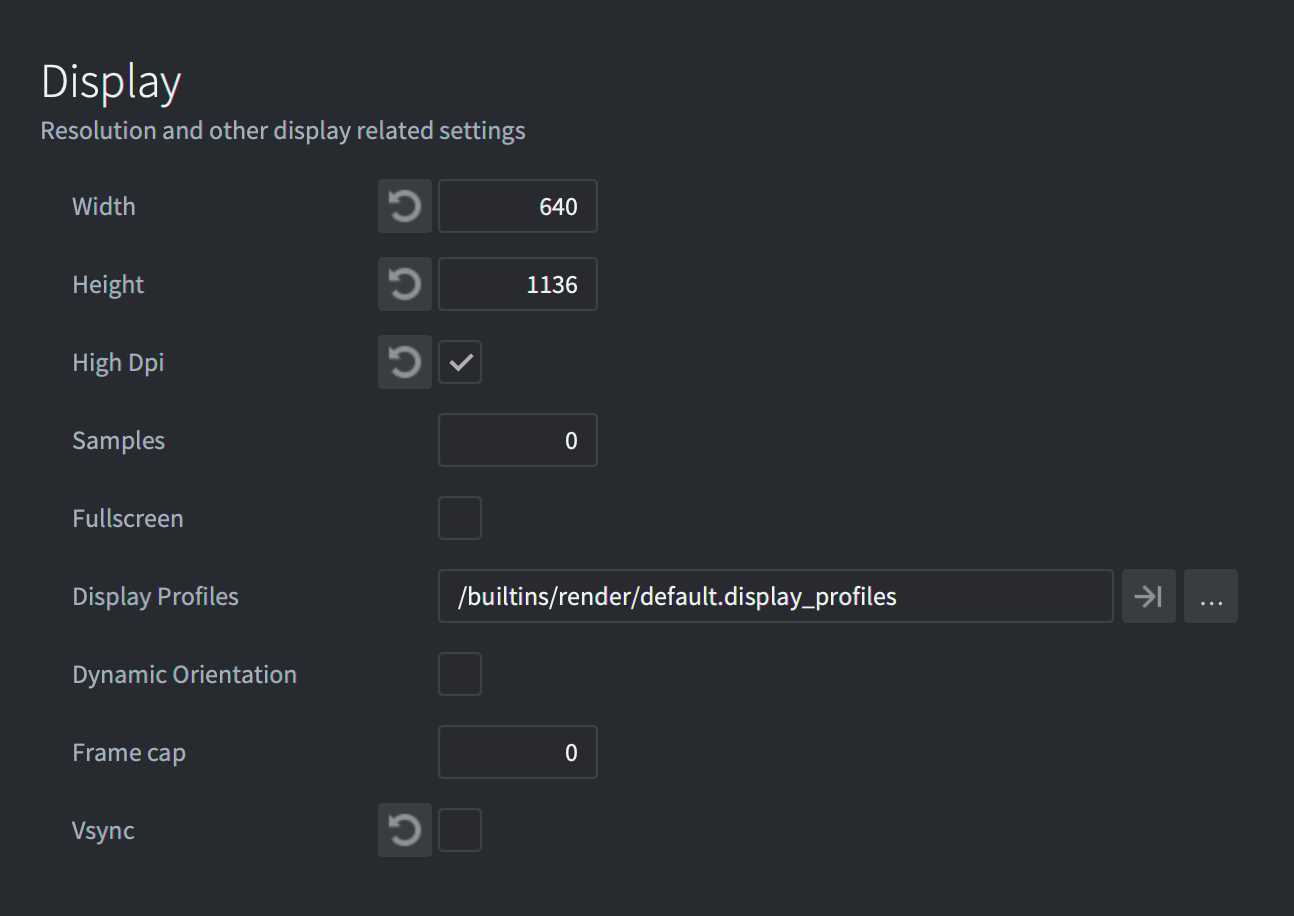
game.project をテキストとして開き、[section_name] と使用するフィールドの名前を確認します。これらを、{{section_name.field}} または {{{section_name.field}}} というトークンとして使用できます。
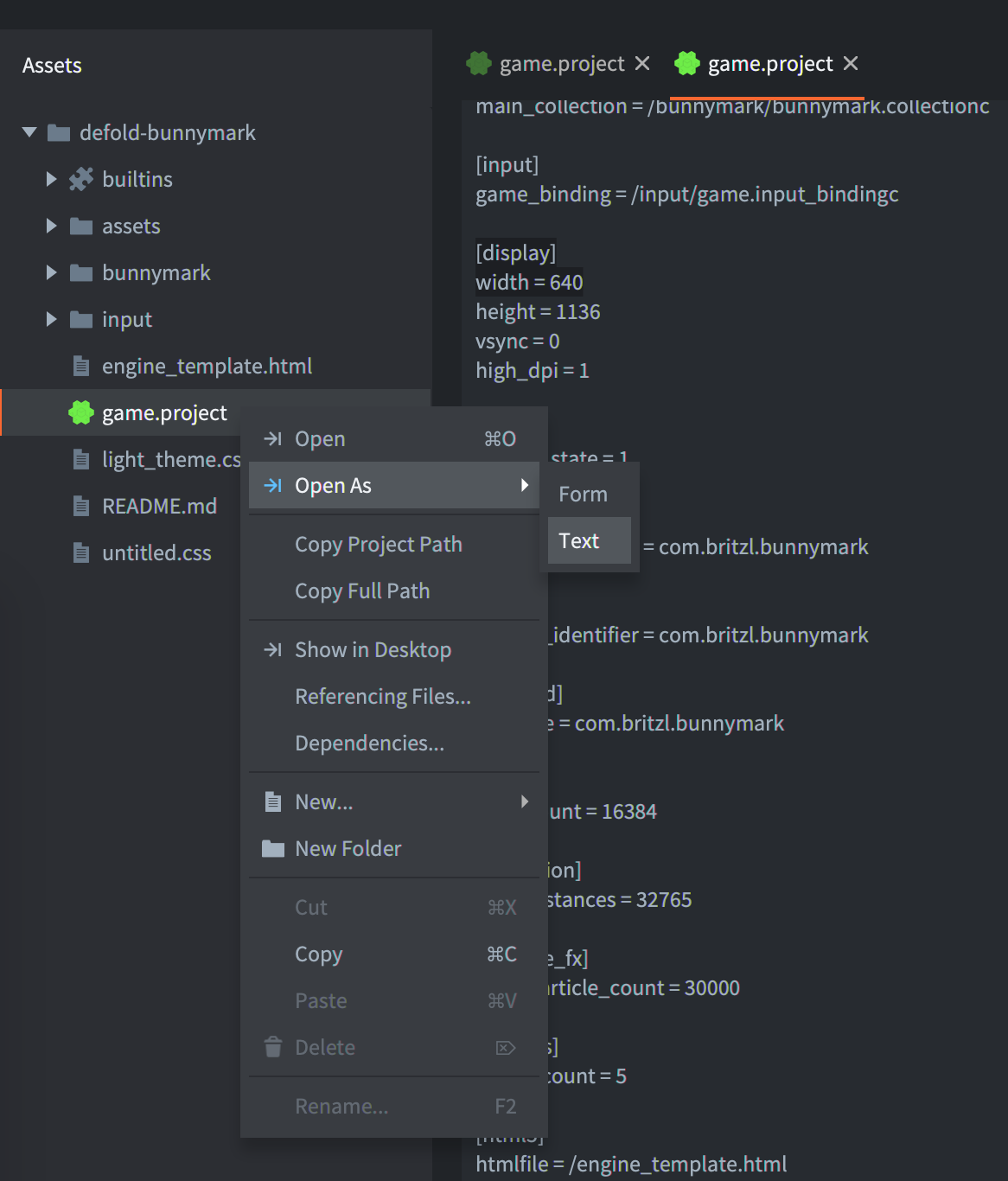
たとえば、HTML テンプレート内の JavaScript では次のように記述します。
function doSomething() {
    var x = {{display.width}};
    // ...
}
また、次のカスタムトークンも用意されています。
- DEFOLD_SPLASH_IMAGE
- スプラッシュ画像ファイルの名前を出力します。game.project の
html5.splash_imageが空の場合はfalseを出力します。
{{#DEFOLD_SPLASH_IMAGE}}
		background-image: url("{{DEFOLD_SPLASH_IMAGE}}");
{{/DEFOLD_SPLASH_IMAGE}}
- exe-name
- 使用できない記号を除いたプロジェクト名です。
- DEFOLD_ARCHIVE_LOCATION_PREFIX
html5.archive_location_prefixに基づいて解決された、ローダーが使うアーカイブパスのプレフィックスです。- DEFOLD_ARCHIVE_LOCATION_SUFFIX
html5.archive_location_suffixに基づいて解決された、アーカイブ URL に追加するサフィックスです。- DEFOLD_HAS_ARCHIVE_ORIGIN
- アーカイブのプレフィックスが HTTP または HTTPS のオリジンを指定する場合は
trueです。//cdn.example.com/archiveのようなプロトコル相対 URL も含まれます。相対アーカイブプレフィックスではfalseです。Defold 1.13.2 以降で利用できます。 - DEFOLD_ARCHIVE_ORIGIN
- スキーム、ホスト、省略可能なポートを含むアーカイブのオリジンです。オリジンが指定されていなければ空文字列です。プロトコル相対プレフィックスからはプロトコル相対オリジンが生成されます。事前接続のヒントに使われ、Defold 1.13.2 以降で利用できます。
- DEFOLD_HAS_WASM_ENGINE
- バンドルに
wasm-webまたはwasm_pthread-webの WebAssembly エンジンが含まれる場合はtrueです。 - DEFOLD_HAS_WASM_PTHREAD_ENGINE
- バンドルに
wasm_pthread-webが含まれる場合はtrueです。ローダーが実行時にアーキテクチャを選択するときに、誤ったエンジンバリアントを事前読み込みしないようにするために使います。 - DEFOLD_CUSTOM_CSS_INLINE
- game.project の設定で指定した CSS ファイルを、この位置にインラインで挿入します。
<style>
{{{DEFOLD_CUSTOM_CSS_INLINE}}}
</style>
このインラインブロックは、メインのアプリケーションスクリプトが読み込まれる前に配置する必要があります。HTML タグを含むため、このマクロは三重の波括弧 {{{TOKEN}}} で囲み、文字列がエスケープされないようにしてください。
- DEFOLD_SCALE_MODE_IS_DOWNSCALE_FIT
html5.scale_modeがDownscale Fitの場合、このトークンはtrueになります。- DEFOLD_SCALE_MODE_IS_FIT
html5.scale_modeがFitの場合、このトークンはtrueになります。- DEFOLD_SCALE_MODE_IS_NO_SCALE
html5.scale_modeがNo Scaleの場合、このトークンはtrueになります。- DEFOLD_SCALE_MODE_IS_STRETCH
html5.scale_modeがStretchの場合、このトークンはtrueになります。- DEFOLD_HEAP_SIZE
- game.project の
html5.heap_sizeで指定したヒープサイズをバイト単位に変換した値です。 - DEFOLD_ENGINE_ARGUMENTS
- game.project の
html5.engine_argumentsで指定したエンジン引数を,記号で区切ったものです。 - build-timestamp
- 現在のビルドのタイムスタンプ(秒単位)です。
追加パラメーター
カスタムテンプレートを作成する場合は、グローバルな CUSTOM_PARAMETERS オブジェクトに値を代入して、エンジンローダーのパラメーターを変更できます。組み込みテンプレートには、このカスタマイズのために意図的に空にした <script id="engine-setup"> ブロックが用意されています。
engine-setup ブロックは、dmloader.js を読み込むスクリプトの後、かつ EngineLoader.load() を呼び出す engine-start ブロックの前に配置してください。
例:
    <script id="engine-setup" type="text/javascript">
        CUSTOM_PARAMETERS.disable_context_menu = false;
        CUSTOM_PARAMETERS.unsupported_webgl_callback = function() {
            console.log("Oh-oh. WebGL not supported...");
        };
    </script>
CUSTOM_PARAMETERS には、次のようなフィールドを含めることができます。
'archive_location_filter':
    Filter function that will run for each archive path.

'unsupported_webgl_callback':
    Function that is called if WebGL is not supported.

'engine_arguments':
    List of arguments (strings) that will be passed to the engine.

'custom_heap_size':
    Number of bytes specifying the memory heap size.

'disable_context_menu':
    Disables the right-click context menu on the canvas element if true.

'retry_time':
    Pause in seconds before retry file loading after error.

'retry_count':
    How many attempts we do when trying to download a file.

'can_not_download_file_callback':
    Function that is called if you can't download file after 'retry_count' attempts.

'resize_window_callback':
    Function that is called when resize/orientationchanges/focus events happened

'start_success':
    Function that is called just before main is called upon successful load.

'update_progress':
    Function that is called as progress is updated. Parameter progress is updated 0-100.
HTML5 でのファイル操作
HTML5 ビルドは sys.save()、sys.load()、io.open() などのファイル操作をサポートしていますが、内部での処理方法はほかのプラットフォームと異なります。ブラウザーで JavaScript を実行する場合、実際のファイルシステムという概念はなく、セキュリティ上の理由でローカルファイルへのアクセスが禁止されています。代わりに、Emscripten(したがって Defold も)は、データを永続的に保存するブラウザー内のデータベースである IndexedDB を使用して、ブラウザー内に仮想ファイルシステムを作成します。ほかのプラットフォームでのファイルシステムへのアクセスとの重要な違いは、ファイルに書き込んでから、その変更が実際にデータベースに保存されるまで、わずかな遅延が生じることがある点です。通常、ブラウザーの開発者コンソールで IndexedDB の内容を確認できます。
HTML5 ゲームへの引数の受け渡し
ゲームの起動前または起動時に、追加の引数を渡す必要がある場合があります。たとえば、ユーザー ID、セッショントークン、ゲーム開始時に読み込むレベルなどです。これにはさまざまな方法があり、ここではそのいくつかを紹介します。
エンジン引数
エンジンの設定と読み込みの際に、追加のエンジン引数を指定できます。これらの追加引数は、実行時に sys.get_config_string() で取得できます。index.html の engine-setup ブロック内で、CUSTOM_PARAMETERS.engine_arguments に引数を直接代入します。
    <script id="engine-setup" type="text/javascript">
        CUSTOM_PARAMETERS.engine_arguments = [
            "--config=example.foo1=bar1",
            "--config=example.foo2=bar2"
        ];
    </script>
新しい配列を代入すると、game.project で設定したエンジン引数はすべて置き換えられます。設定済みの引数を保持しながら別の引数を追加するには、代わりに CUSTOM_PARAMETERS.engine_arguments.push("--config=example.foo3=bar3") を使用します。
game.project の HTML5 セクションにある Engine Arguments フィールドに、--config=example.foo1=bar1, --config=example.foo2=bar2 を追加することもできます。カンマで区切った値は、生成された dmloader.js の CUSTOM_PARAMETERS.engine_arguments に追加されます。
実行時には、次のように値を取得します。
local foo1 = sys.get_config_string("example.foo1")
local foo2 = sys.get_config_string("example.foo2")
print(foo1) -- bar1
print(foo2) -- bar2
URL のクエリー引数
ページ URL のクエリーパラメーターとして引数を渡し、実行時に読み取ることができます。
https://www.mygame.com/index.html?foo1=bar1&foo2=bar2
local url = html5.run("window.location")
print(url)
すべてのクエリーパラメーターを Lua テーブルとして取得するヘルパー関数の全体を以下に示します。
local function get_query_parameters()
    local url = html5.run("window.location")
    -- get the query part of the url (the bit after ?)
    local query = url:match(".*?(.*)")
    if not query then
        return {}
    end

    local params = {}
    -- iterate over all key value pairs
    for kvp in query:gmatch("([^&]+)") do
        local key, value = kvp:match("(.+)=(.+)")
        params[key] = value
    end
    return params
end

function init(self)
    local params = get_query_parameters()
    print(params.foo1) -- bar1
end
最適化
HTML5 ゲームには通常、初回ダウンロードサイズ、起動時間、メモリ使用量について厳しい要件があります。性能の低いデバイスや低速のインターネット接続でも、ゲームを素早く読み込み、快適に動作させるためです。HTML5 ゲームの最適化では、次の項目に重点を置くことをお勧めします。
よくある質問
Q: Chrome で HTML5 アプリがスプラッシュ画面でフリーズするのはなぜですか?
A: ローカルのファイルシステムからブラウザーでゲームを実行できない場合があります。エディターから実行すると、ローカルの Web サーバーからゲームが配信されます。たとえば、Python の SimpleHTTPServer を使用できます。
$ python -m SimpleHTTPServer [port]
Q: 読み込み中にゲームが “Unexpected data size” エラーでクラッシュするのはなぜですか?
A: これは通常、Windows を使用し、ビルドを作成して Git にコミットした場合に発生します。Git の改行コードの設定が正しくないと、Git が改行コードを変更するため、データサイズも変わります。この問題を解決するには、次の手順に従ってください: Git で改行コードを扱うための設定