

- Overview
- Scene Editing
- Code editor
- Custom project templates
- Editor scripts
- Editor scripts: UI
- Debugger
- Preferences
- Refactoring
- Styling
- Importing assets
- Caching assets
- Importing 2D graphics
- Importing 3D models
- Adapting to different screen sizes
- Live update
- Atlas
- Buffer
- Font
- Resource management
- Tile source
- Texture filtering
- Texture compression
- Overview
- Flipbook Animation
- Model animation
- Property animation (tweens)
- Rive animation (English)
- Spine animation (English)
- Overview
- Collection factory
- Collection proxy
- Collision object
- Camera
- Factory
- Label
- Light
- Mesh
- Model
- Particle FX
- Rive (English)
- Sound
- Spine (English)
- Sprite
- Tilemap
- GUI overview
- Box nodes
- Text nodes
- Pie nodes
- Spine nodes (English)
- ParticleFX nodes
- Template nodes
- Scripts
- Clipping
- Layouts
- Physics overview
- Collision objects
- Collision shapes
- Collision groups
- Collision messages
- Collision events listener
- Resolving collisions
- Ray casts
- Joints and constraints
- Scripts
- Properties
- Script properties
- Lua in Defold
- Source code obfuscation
- Modules
- Debugging
- Writing code
- Application security
- Bundling an application
- Caching assets
- Command line tools
- Hot reloading
- Porting guidelines
- Refactoring
- The mobile dev app
- Version control
- Writing code
- Working offline
- Debugging game logic
- Debugging native code
- Debugging native code on Android
- Debugging native code on iOS
- Reading game and system logs
- Optimizing an application
- Optimize game size
- Optimize runtime performance
- Optimize battery usage
- Optimize memory usage
- Profiling
- Introduction
- Advertising Info (English)
- AdMob ads (English)
- Android Device Performance Framework (English)
- App review and ratings (English)
- AppLovin MAX ad mediation (English)
- Camera (English)
- Facebook (English)
- Firebase Analytics (English)
- Firebase Remote Config (English)
- Google Play Game Services (English)
- Google Play Instant (English)
- Inter-app communication
- LevelPlay ad mediation (English)
- Push notifications (English)
- Play Asset Delivery (English)
- Safe Area (English)
- Webview (English)
- The mobile dev app
- Introduction
- Advertising Info (English)
- AdMob ads (English)
- App review and ratings (English)
- AppLovin MAX ad mediation (English)
- Camera (English)
- Facebook (English)
- Firebase Analytics (English)
- Firebase Remote Config (English)
- Inter-app communication
- LevelPlay ad mediation (English)
- Push notifications (English)
- Safe Area (English)
- Webview (English)
- The mobile dev app
- Introduction
- CrazyGames (English)
- Facebook (English)
- Facebook Instant Games (English)
- Poki (English)
- Wavedash (English)
Browse manuals バージョン管理
Getting Started
Project Setup
Editor
Core Concepts
Assets and Resources
Animations
Components
GUI
Fonts and text
Physics
Game logic
Files
Network Connections
Workflow
Debugging
Optimization
Monetization
Android
- Introduction
- Advertising Info (English)
- AdMob ads (English)
- Android Device Performance Framework (English)
- App review and ratings (English)
- AppLovin MAX ad mediation (English)
- Camera (English)
- Facebook (English)
- Firebase Analytics (English)
- Firebase Remote Config (English)
- Google Play Game Services (English)
- Google Play Instant (English)
- Inter-app communication
- LevelPlay ad mediation (English)
- Push notifications (English)
- Play Asset Delivery (English)
- Safe Area (English)
- Webview (English)
- The mobile dev app
iOS
- Introduction
- Advertising Info (English)
- AdMob ads (English)
- App review and ratings (English)
- AppLovin MAX ad mediation (English)
- Camera (English)
- Facebook (English)
- Firebase Analytics (English)
- Firebase Remote Config (English)
- Inter-app communication
- LevelPlay ad mediation (English)
- Push notifications (English)
- Safe Area (English)
- Webview (English)
- The mobile dev app
HTML5
This translation is community contributed and may not be up to date. We only maintain the English version of the documentation. Read this manual in English
バージョン管理
Defold のプロジェクトは Git と相性がよいですが、同期はエディターの外部で行います。クローン、フェッチ、プル、コミット、プッシュ、ブランチの作成、競合の解決には、好みの Git クライアントまたはコマンドラインを使用します。
変更されたファイル
プロジェクトディレクトリが Git ワークツリーのルートであり、少なくとも1つのコミットがある場合、Defold は無視の対象ではなく、追加、変更、削除、または名前変更が検出されたファイルを、エディターの Changed Files ペインに表示します。この一覧は、ディスク上のファイルを現在のコミット(HEAD)と直接比較して作成されるため、変更をステージしても一覧は変わりません。マージの競合は外部の Git クライアントで解決します。
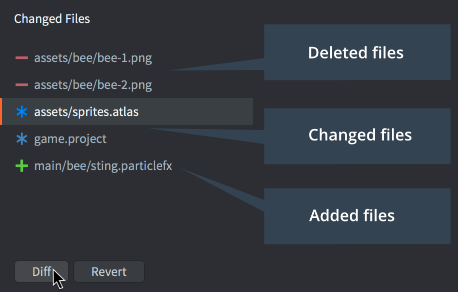
変更されたファイルまたは名前が変更されたファイルを1つだけ選択し、Diff をクリックすると、そのファイルのテキスト差分を表示できます。Revert をクリックすると、選択したファイルのワークツリーとインデックスの変更を破棄できます。追跡対象のファイルは HEAD の状態に復元されます。HEAD に存在しないファイルは、追加としてステージされているかどうかにかかわらず削除されます。名前が変更されたファイルについては、新しいパスを削除し、元のパスを復元します。この操作はエディターで取り消せないため、後で必要になる可能性がある作業内容はコミットするか、バックアップを取ってください。
Git
Git は、Defold のテキスト形式のプロジェクトファイルを効率的に保存します。ただし、PSD や音声制作ファイルなど、大容量のバイナリアセットを頻繁に変更すると、リポジトリの履歴のサイズが急速に増えることがあります。大容量の作業用ファイルには、Git LFS または別のストレージおよびバックアップの仕組みの利用を検討してください。
Changed Files ペインが提供するのは、ローカルの状態表示、差分表示、変更の取り消し操作だけです。コミットがリモートリポジトリにプッシュされているかどうかは把握せず、変更のフェッチ、プル、コミット、プッシュも行いません。これらの操作は、外部の Git クライアントまたはコマンドラインで行います。既定では、Defold はフォーカスを再び受け取ったときに外部の変更を再読み込みし、ペインを更新します。Load External Changes on App Focus が無効になっている場合は、File ▸ Load External Changes を選択します。
Did you spot an error or do you have a suggestion? Please let us know on GitHub!
GITHUB