

This translation is community contributed and may not be up to date. We only maintain the English version of the documentation. Read this manual in English
パーティクルエフェクト
パーティクルエフェクト(particle effect)は、ゲームの視覚表現を豊かにするために使います。爆発、血しぶき、軌跡、天候など、さまざまなエフェクトを作成できます。
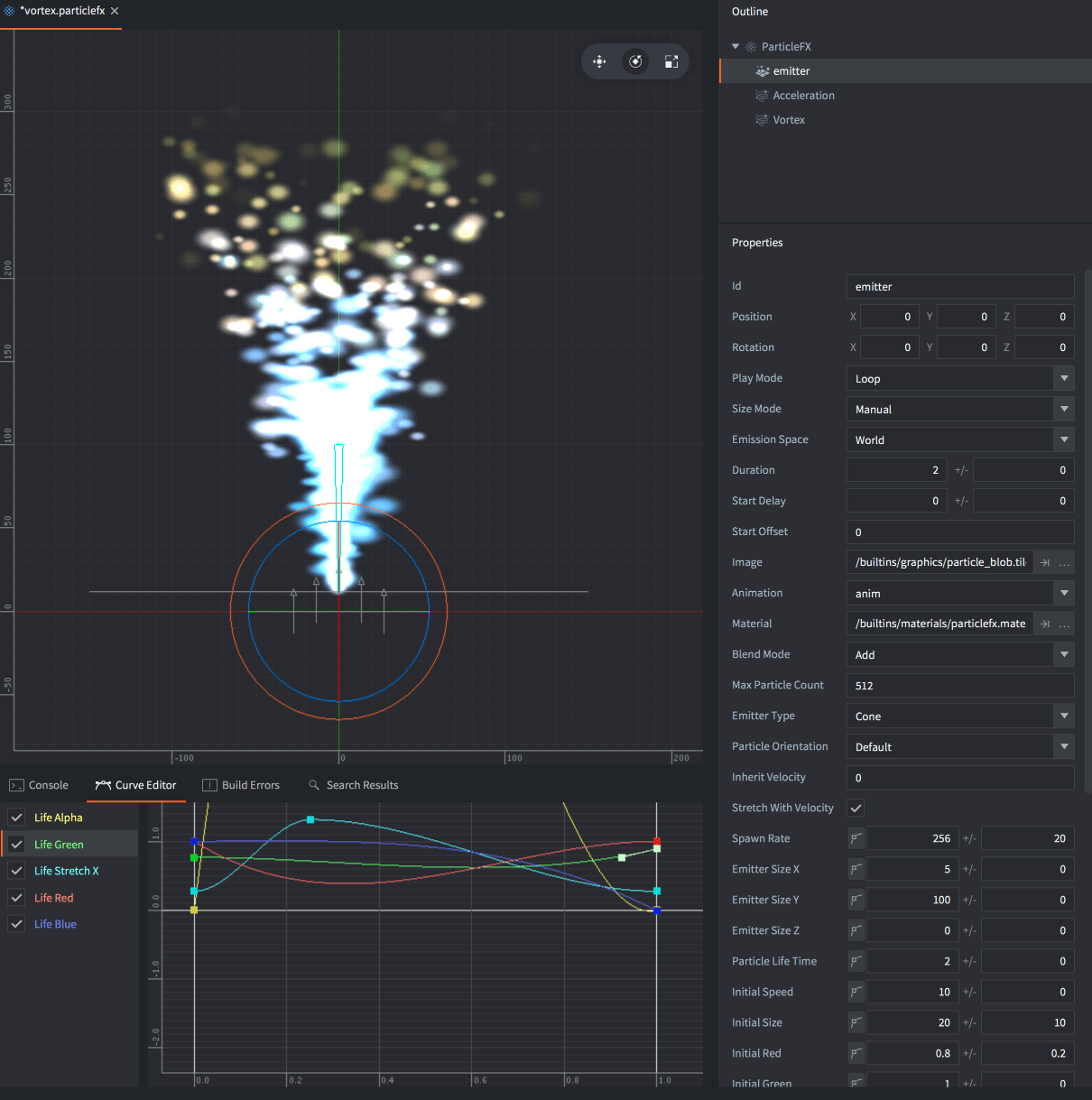
パーティクルエフェクトは、いくつかのエミッター(emitter)と、必要に応じてモディファイアー(modifier)で構成されます。
- エミッター
- エミッターは、位置を持つ形状で、その形状全体に均等に分布するパーティクルを放出します。エミッターには、パーティクルの生成に加え、個々のパーティクルの画像やアニメーション、寿命、色、形状、速度を制御するプロパティがあります。
- モディファイアー
- モディファイアーは、生成されたパーティクルの速度に影響を与え、特定の方向に加速または減速させたり、放射状に移動させたり、ある点の周りで渦を巻くように動かしたりします。モディファイアーは、1つのエミッターのパーティクル、または特定のエミッターに影響を与えられます。
エフェクトの作成
Assets ブラウザーのコンテキストメニューから New... ▸ Particle FX を選択します。新しいパーティクルエフェクトファイルに名前を付けます。エディターは シーンエディターでファイルを開きます。
Outline ペインには、デフォルトのエミッターが表示されます。エミッターを選択すると、下の Properties ペインにプロパティが表示されます。
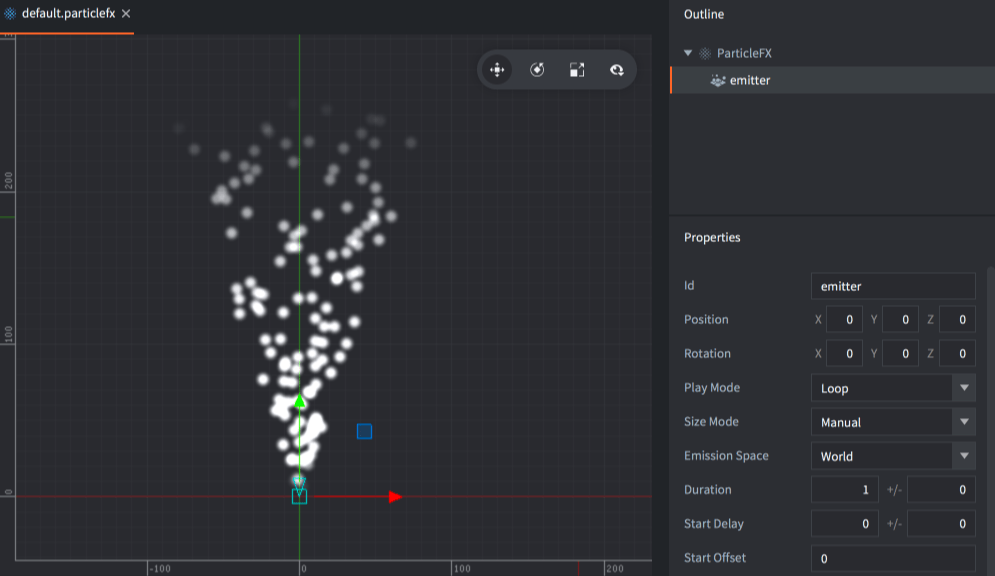
エフェクトに新しいエミッターを追加するには、Outline のルートを 右クリック し、コンテキストメニューから Add Emitter ▸ [type] を選択します。エミッターの種類は、エミッターのプロパティで変更できます。
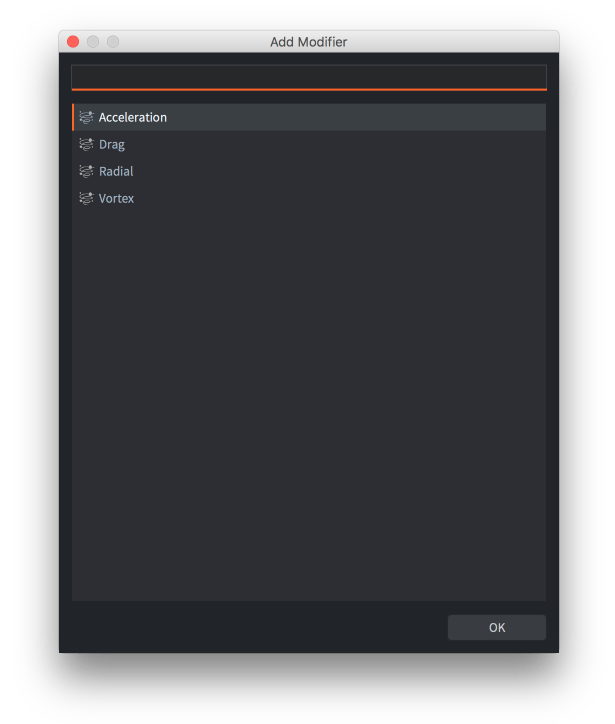
新しいモディファイアーを追加するには、Outline でモディファイアーを配置する場所(エフェクトのルートまたは特定のエミッター)を 右クリック し、Add Modifier を選択してから、モディファイアーの種類を選択します。
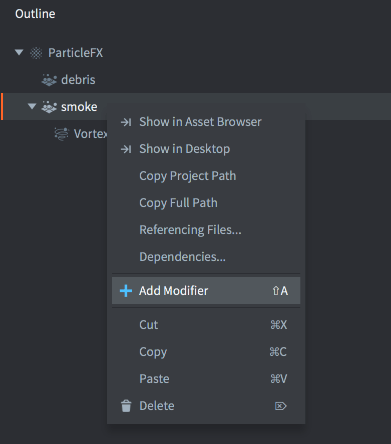
エフェクトのルートにある(エミッターの子ではない)モディファイアーは、エフェクト内のすべてのパーティクルに影響を与えます。
エミッターの子として追加したモディファイアーは、そのエミッターだけに影響を与えます。
エフェクトのプレビュー
- メニューから View ▸ Play を選択して、エフェクトをプレビューします。エフェクトを適切に表示するには、カメラをズームアウトする必要がある場合があります。
- もう一度 View ▸ Play を選択すると、エフェクトが一時停止します。
- View ▸ Stop を選択すると、エフェクトが停止します。再度再生すると、初期状態から再開します。
エミッターやモディファイアーを編集すると、エフェクトを一時停止していても、その結果がすぐにエディターに表示されます。
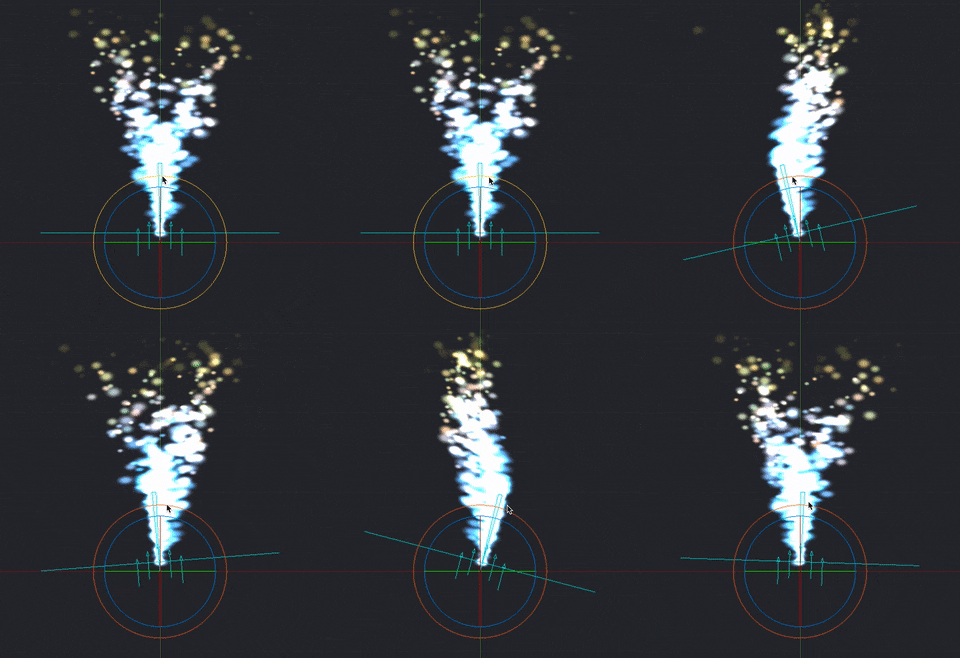
エミッターのプロパティ
- Id
- エミッターの識別子です(特定のエミッターにレンダー定数を設定するときに使います)。
- Position/Rotation
- ParticleFX コンポーネント(component)を基準にしたエミッターのトランスフォーム(transform)です。
- Play Mode
- エミッターの再生方法を制御します。
Onceは、指定した継続時間に達するとエミッターを停止します。Loopは、指定した継続時間に達するとエミッターを再開します。
- Size Mode
- 連続した画像を切り替えるフリップブックアニメーション(flipbook animation)のサイズの決め方を制御します。
Autoは、フリップブックアニメーションの各フレームのサイズを元の画像と同じに保ちます。Manualは、サイズプロパティに従ってパーティクルのサイズを設定します。
- Emission Space
- 生成されたパーティクルが存在する座標空間です。
Worldは、エミッターとは独立してパーティクルを移動させます。Emitterは、エミッターを基準にしてパーティクルを移動させます。
- Duration
- エミッターがパーティクルを放出する秒数です。
- Start Delay
- エミッターがパーティクルを放出する前に待機する秒数です。
- Start Offset
- パーティクルシミュレーションの開始から何秒経過した時点でエミッターを開始するかを指定します。つまり、エミッターがエフェクトを事前にシミュレーションする秒数です。
- Image
- パーティクルのテクスチャとアニメーションに使う画像ファイル(タイルソース(tile source)またはアトラス(atlas))です。
- Animation
- パーティクルに使う、Image ファイル内のアニメーションです。
- Material
- パーティクルのシェーディングに使うマテリアル(material)です。
- Blend Mode
- 使用できるブレンドモードは
Alpha、Add、Multiplyです。 - Max Particle Count
- このエミッターから生成されたパーティクルが、同時に存在できる数です。
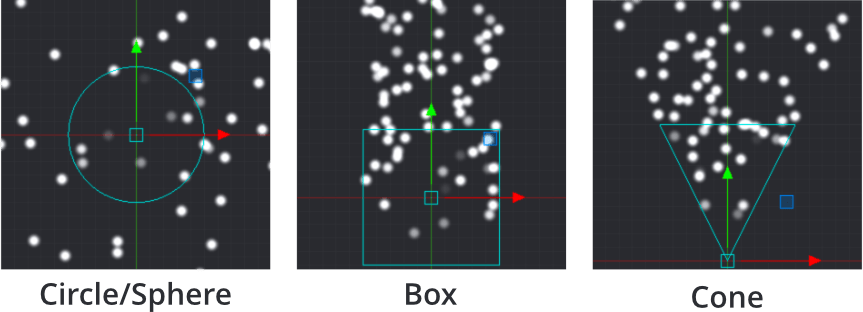
- Emitter Type
- エミッターの形状です。
-
Circleは、円の内部のランダムな位置からパーティクルを放出します。パーティクルは中心から外側へ向かいます。円の直径は Emitter Size X で定義します。 -
2D Coneは、平面の円錐(三角形)の内部のランダムな位置からパーティクルを放出します。パーティクルは円錐の上部から外に向かいます。Emitter Size X は上部の幅を、Y は高さを定義します。 -
Boxは、直方体の内部のランダムな位置からパーティクルを放出します。パーティクルは、直方体のローカル Y 軸に沿って上に向かいます。Emitter Size X、Y、Z は、それぞれ幅、高さ、奥行きを定義します。2D の長方形にするには、Z のサイズをゼロに保ちます。 -
Sphereは、球の内部のランダムな位置からパーティクルを放出します。パーティクルは中心から外側へ向かいます。球の直径は Emitter Size X で定義します。 -
Coneは、3D の円錐の内部のランダムな位置からパーティクルを放出します。パーティクルは、円錐の上部の円盤を通って外に向かいます。Emitter Size X は上部の円盤の直径を、Y は円錐の高さを定義します。
-
- Particle Orientation
- 放出されたパーティクルの向きを決める方法です。
Defaultは、向きを回転のない状態に設定します。Initial Directionは、放出されたパーティクルの初期の向きを保ちます。Movement Directionは、パーティクルの速度に応じて向きを調整します。
- Inherit Velocity
- パーティクルがエミッターの速度をどの程度継承するかを示すスケール値です。この値は、Space が
Worldに設定されている場合にのみ使用できます。エミッターの速度は毎フレーム推定されます。 - Stretch With Velocity
- チェックを入れると、パーティクルの引き伸ばし量を移動方向に拡大縮小します。
ブレンドモード
Blend Mode プロパティは、コンポーネント(component)のグラフィックスを、その背後のグラフィックスとどのようにブレンドするかを定義します。使用できるブレンドモード(blend mode)とその計算方法は次のとおりです:
- Alpha
- 通常のブレンド:
src.a * src.rgb + (1 - src.a) * dst.rgb - Add
- コンポーネントの対応するピクセルの色の値で、背景を明るくします:
src.rgb + dst.rgb - Multiply
- コンポーネントの対応するピクセルの値で、背景を暗くします:
src.rgb * dst.rgb - Screen
- Multiply とは逆の処理です。背景とコンポーネントの対応するピクセルの値を明るくします:
src.rgb - dst.rgb * dst.rgb
キーフレームを設定できるエミッターのプロパティ
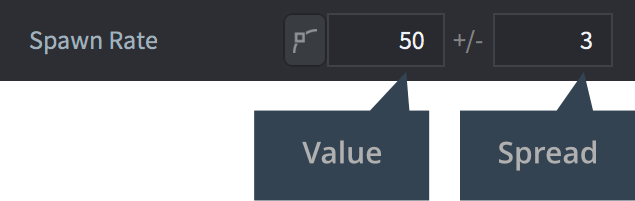
これらのプロパティには、値とばらつきの2つのフィールドがあります。ばらつきは、生成されるパーティクルごとにランダムに適用される変動幅です。たとえば、値が50でばらつきが3の場合、生成される各パーティクルには47から53(50 +/- 3)の間の値が設定されます。
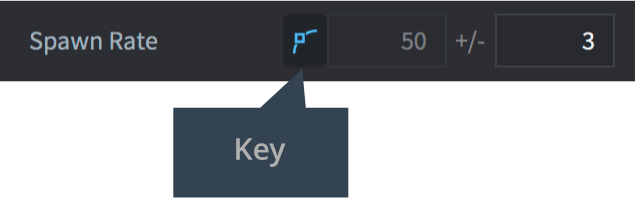
キーボタンにチェックを入れると、プロパティの値をエミッターの継続時間にわたるカーブで制御できます。キーフレームを設定したプロパティをリセットするには、キーボタンのチェックを外します。
カーブの変更には、下部ビューのタブにある Curve Editor を使います。キーフレームを設定したプロパティは Properties ビューでは編集できず、Curve Editor でのみ編集できます。ポイントと接線を クリックしてドラッグ すると、カーブの形状を変更できます。カーブ上を ダブルクリック すると、制御点を追加できます。制御点を削除するには、その点を ダブルクリック します。
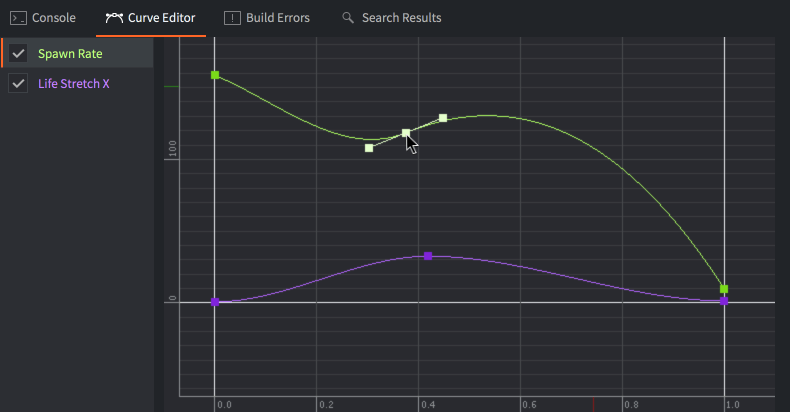
Curve Editor を自動的にズームしてすべてのカーブを表示するには、F を押します。
次のプロパティは、エミッターの再生時間にわたってキーフレームを設定できます。
- Spawn Rate
- 1秒あたりに放出するパーティクルの数です。
- Emitter Size X/Y/Z
- エミッターの形状の寸法です。上記の Emitter Type を参照してください。
- Particle Life Time
- 生成される各パーティクルの寿命です。単位は秒です。
- Initial Speed
- 生成される各パーティクルの初期速度です。
- Initial Size
- 生成される各パーティクルの初期サイズです。Size Mode を
Automaticに設定し、画像ソースとしてフリップブックアニメーションを使う場合、このプロパティは無視されます。 - Initial Red/Green/Blue/Alpha
- パーティクルの各色成分の初期色調値です。
- Initial Rotation
- パーティクルの初期回転値です。単位は度です。
- Initial Stretch X/Y
- パーティクルの初期の引き伸ばし量です。単位はユニットです。
- Initial Angular Velocity
- 生成される各パーティクルの初期角速度です。単位は度/秒です。
次のプロパティは、パーティクルの寿命にわたってキーフレームを設定できます。
- Life Scale
- 各パーティクルの寿命にわたるスケール値です。
- Life Red/Green/Blue/Alpha
- 各パーティクルの寿命にわたる各色成分の色調値です。
- Life Rotation
- 各パーティクルの寿命にわたる回転値です。単位は度です。
- Life Stretch X/Y
- 各パーティクルの寿命にわたる引き伸ばし量です。単位はユニットです。
- Life Angular Velocity
- 各パーティクルの寿命にわたる角速度です。単位は度/秒です。
モディファイアー
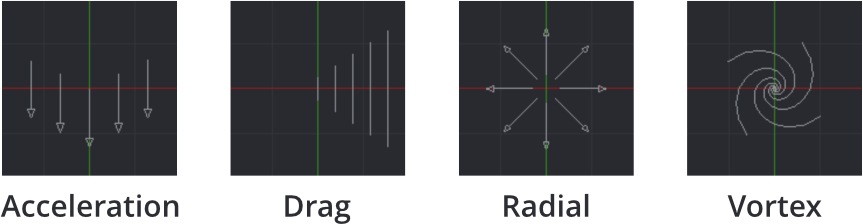
パーティクルの速度に影響を与えるモディファイアーには、4つの種類があります。
Acceleration- ある方向への加速です。
Drag- パーティクルの速度に比例して、パーティクルの加速度を減らします。
Radial- ある位置に向かってパーティクルを引き寄せるか、その位置から遠ざかるように押し出します。
Vortex- 自身の位置を中心として、円やらせんを描く方向にパーティクルを動かします。
モディファイアーのプロパティ
- Position/Rotation
- 親を基準にしたモディファイアーのトランスフォームです。
- Magnitude
- モディファイアーがパーティクルに与える影響の大きさです。
- Max Distance
- パーティクルがこのモディファイアーの影響を受ける最大距離です。Radial と Vortex でのみ使います。
パーティクルエフェクトの制御
スクリプトからパーティクルエフェクトを開始、停止するには、次のようにします。
-- start the effect component "particles" in the current game object
particlefx.play("#particles")

-- stop the effect component "particles" in the current game object
particlefx.stop("#particles")
GUI スクリプトからパーティクルエフェクトを開始、停止する方法については、GUI パーティクルエフェクトのマニュアルを参照してください。
パーティクルエフェクトコンポーネントが属していたゲームオブジェクト(game object)が削除されても、パーティクルエフェクトはパーティクルを放出し続けます。
詳しくは、Particle FX リファレンスドキュメントを参照してください。
マテリアル定数
デフォルトのパーティクルエフェクトマテリアルには、particlefx.set_constant() で変更し、particlefx.reset_constant() でリセットできる次の定数があります(詳しくは、マテリアルのマニュアルを参照してください)。
tint- パーティクルエフェクトの色調(
vector4)です。vector4 は色調を表すために使い、x、y、z、w が、それぞれ赤、緑、青、アルファの色調に対応します。API リファレンスの例を参照してください。
プロジェクト設定
game.project ファイルには、パーティクルに関連するプロジェクト設定がいくつかあります。