

This translation is community contributed and may not be up to date. We only maintain the English version of the documentation. Read this manual in English
Defold のインストール
Defold エディターのインストール手順はシンプルです。使用しているオペレーティングシステム向けにビルドされたバージョンをダウンロードし、展開して、ソフトウェアを適切な場所にコピーします。
ダウンロード
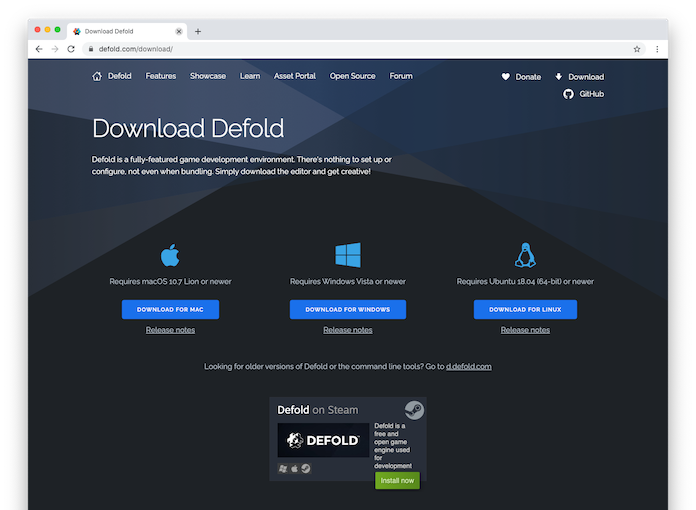
Defold のダウンロードページを開きます。macOS、Windows、Linux(Ubuntu)向けの Download ボタンがあります。
インストール
- macOS へのインストール
- ダウンロードしたファイルは、プログラムを含む DMG イメージです。
- ファイル「Defold-x86_64-macos.dmg」を見つけ、ダブルクリックしてイメージを開きます。
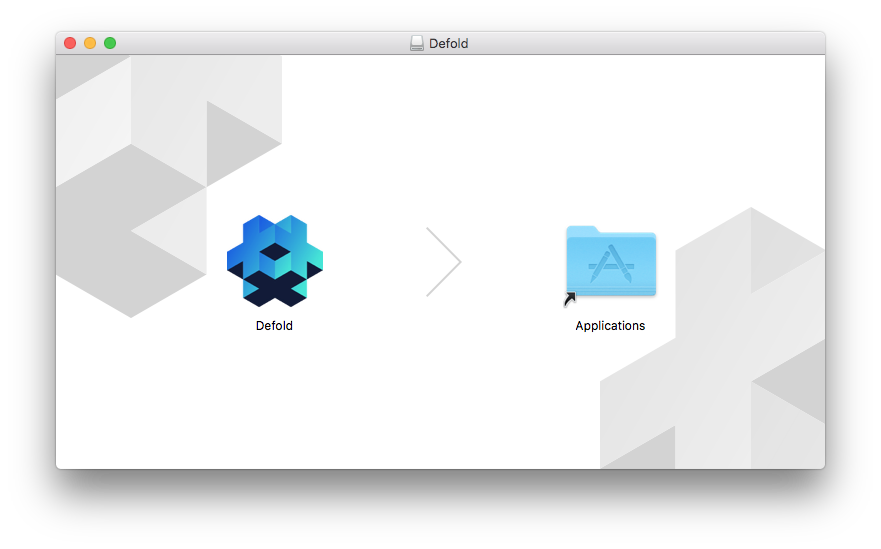
- アプリケーション「Defold」を「Applications」フォルダーへのリンクにドラッグします。
エディターを起動するには、「Applications」フォルダーを開き、ファイル「Defold」を ダブルクリックします。
- Windows へのインストール
- ダウンロードしたファイルは ZIP アーカイブなので、展開する必要があります。
- アーカイブファイル「Defold-x86_64-win32.zip」を見つけ、フォルダーを 押し続けて(または 右クリックして)Extract All を選択し、指示に従って「Defold」という名前のフォルダーにアーカイブを展開します。
- フォルダー「Defold」を任意の場所(たとえば
D:\Defold)に移動します。Defold をC:\Program Files (x86)\やC:\Program Files\に移動すると、エディターを更新できなくなるため、これらの場所への移動は避けてください。
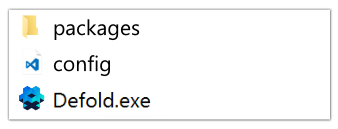
エディターを起動するには、フォルダー「Defold」を開き、ファイル「Defold.exe」を ダブルクリックします。
- Linux へのインストール
- ダウンロードしたファイルは ZIP アーカイブなので、展開する必要があります。
-
ターミナルでアーカイブファイル「Defold-x86_64-linux.zip」を見つけ、「Defold」という名前の展開先ディレクトリに展開します。
$ unzip Defold-x86_64-linux.zip -d Defold
エディターを起動するには、アプリケーションを展開したディレクトリに移動して実行可能ファイル
Defoldを実行するか、デスクトップでそのファイルを ダブルクリックします。$ cd Defold $ ./DefoldHelp > Create Desktop Entryメニューには、デスクトップエントリをインストールするための補助機能があります。エディターの起動、プロジェクトを開く操作、Defold のゲームの実行で問題が発生した場合は、FAQ の Linux に関するセクションを参照してください。
-
古いバージョンのインストール
Defold のすべてのベータ版と安定版は、GitHub からも入手できます。