This translation is community contributed and may not be up to date. We only maintain the English version of the documentation. Read this manual in English
Depurando scripts Lua com ZeroBrane Studio
O Defold contém um depurador integrado, mas também é possível executar a IDE Lua gratuita e de código aberto ZeroBrane Studio como depurador externo. O ZeroBrane Studio precisa estar instalado para usar os recursos de depuração. O programa é multiplataforma e roda tanto no macOS quanto no Windows.
Baixe o “ZeroBrane Studio” em http://studio.zerobrane.com
Configuração do ZeroBrane
Para que o ZeroBrane encontre os arquivos no seu projeto, você precisa apontá-lo para o local do diretório do seu projeto Defold. Uma forma conveniente de descobrir isso é usar a opção Show in Desktop em um arquivo na raiz do seu projeto Defold.
- Clique com o botão direito em game.project
- Escolha Show in Desktop
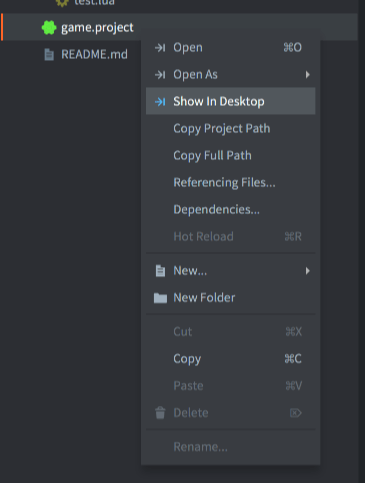
Configurando o ZeroBrane
Para configurar o ZeroBrane, selecione Project ▸ Project Directory ▸ Choose...:
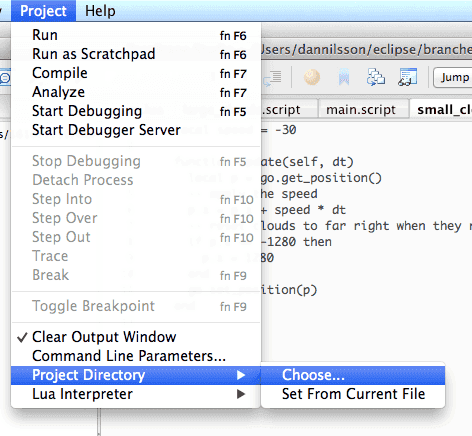
Depois que isso for configurado para corresponder ao diretório atual do projeto Defold, deve ser possível ver a árvore de diretórios do projeto Defold no ZeroBrane, além de navegar e abrir os arquivos.
Outras alterações de configuração recomendadas, mas não obrigatórias, podem ser encontradas mais adiante neste documento.
Iniciando o servidor de depuração
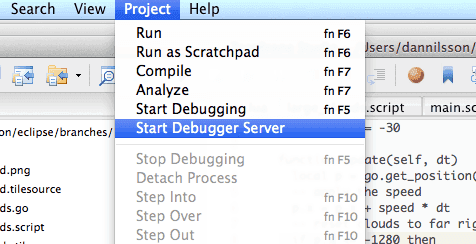
Antes de iniciar uma sessão de depuração, o servidor de depuração integrado do ZeroBrane precisa ser iniciado. A opção de menu para iniciá-lo fica no menu Project. Basta selecionar Project ▸ Start Debugger Server:
Conectando sua aplicação ao depurador
A depuração pode ser iniciada em qualquer ponto da vida da aplicação Defold, mas precisa ser iniciada ativamente por um script Lua. O código Lua para iniciar uma sessão de depuração é assim:
Se o seu jogo sair quando dbg.start() for chamado, talvez seja porque o ZeroBrane detectou um problema e enviou o comando de saída para o jogo. Por algum motivo, o ZeroBrane precisa de um arquivo aberto para iniciar a sessão de depuração; caso contrário, ele exibirá:
“Can’t start debugging without an opened file or with the current file not being saved ‘untitled.lua’).”
No ZeroBrane, abra o arquivo ao qual você adicionou dbg.start() para corrigir esse erro.
dbg = require "builtins.scripts.mobdebug"
dbg.start()
Ao inserir o código acima na aplicação, ela se conectará ao servidor de depuração do ZeroBrane (por “localhost”, por padrão) e pausará na próxima instrução a ser executada.
Debugger server started at localhost:8172.
Mapped remote request for '/' to '/Users/my_user/Documents/Projects/Defold_project/'.
Debugging session started in '/Users/my_user/Documents/Projects/Defold_project'.
Agora é possível usar os recursos de depuração disponíveis no ZeroBrane; você pode avançar passo a passo, inspecionar, adicionar e remover breakpoints etc.
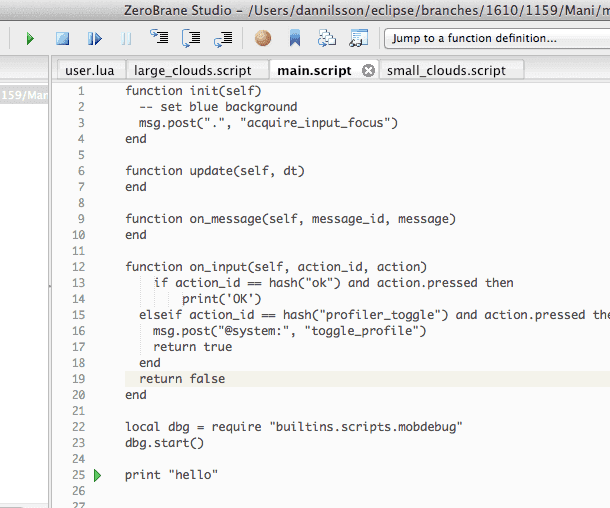
Se a tentativa de conexão falhar (possivelmente porque o servidor de depuração não está em execução), sua aplicação continuará a rodar normalmente depois que a tentativa de conexão for feita.
Depuração remota
Como a depuração acontece por conexões de rede comuns (TCP), isso permite depuração remota. Isso significa que é possível depurar sua aplicação enquanto ela está rodando em um dispositivo móvel.
A única alteração necessária é no comando que inicia a depuração. Por padrão, start() tentará se conectar ao localhost, mas para depuração remota precisamos especificar manualmente o endereço do servidor de depuração do ZeroBrane, assim:
dbg = require "builtins.scripts.mobdebug"
dbg.start("192.168.5.101")
Isso também significa que é importante garantir conectividade de rede a partir do dispositivo remoto e que firewalls ou softwares similares permitam conexões TCP pela porta 8172. Caso contrário, a aplicação pode travar ao iniciar enquanto tenta estabelecer a conexão com seu servidor de depuração.
Outra configuração recomendada do ZeroBrane
É possível fazer o ZeroBrane abrir automaticamente arquivos de script Lua durante a depuração. Isso permite entrar em funções de outros arquivos de origem sem precisar abri-los manualmente.
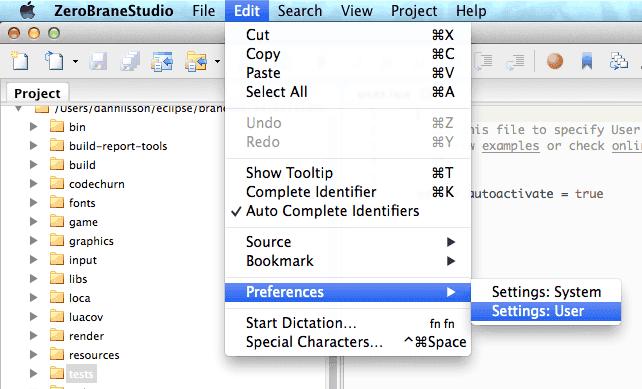
O primeiro passo é acessar o arquivo de configuração do editor. Recomenda-se alterar a versão de usuário do arquivo.
- Selecione Edit ▸ Preferences ▸ Settings: User
-
Adicione o seguinte ao arquivo de configuração:
- to automatically open files requested during debugging editor.autoactivate = true - Reinicie o ZeroBrane