
This translation is community contributed and may not be up to date. We only maintain the English version of the documentation. Read this manual in English
Preferencje Edytora
Możesz dostosować ustawienia Edytora z poziomu okna Preferencji. Okno Preferencji otwiera się z menu File -> Preferences.
General (Ogólne)
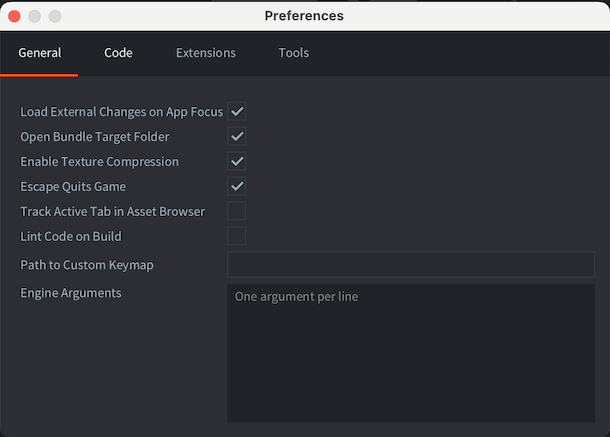
- Load External Changes on App Focus (Wczytaj zewnętrzne zmiany po aktywowaniu aplikacji)
- Umożliwia skanowanie zewnętrznych zmian, gdy Edytor zostaje aktywnie wybrany w systemie.
- Open Bundle Target Folder (Otwórz folder docelowy pakietu)
- Umożliwia otwarcie folderu docelowego pakietu po zakończeniu procesu pakowania.
- Enable Texture Compression (Włącz kompresję tekstur)
- Umożliwia kompresję tekstur dla wszystkich kompilacji utworzonych z Edytora.
- Escape Quits Game (Klawisz Escape zamyka grę)
- Zatrzymuje działającą kompilację twojej gry za pomocą klawisza Esc.
- Track Active Tab in Asset Browser (Śledź aktywną kartę w przeglądarce zasobów)
- Plik edytowany na wybranej karcie w panelu Edytor zostanie zaznaczony w Przeglądarce Zasobów (znanej również jako panel Assets).
- Path to custom keymap (Ścieżka do niestandardowej mapy klawiszy)
- Absolutna ścieżka do pliku zawierającego niestandardowe skróty klawiaturowe.
Code (Kod)
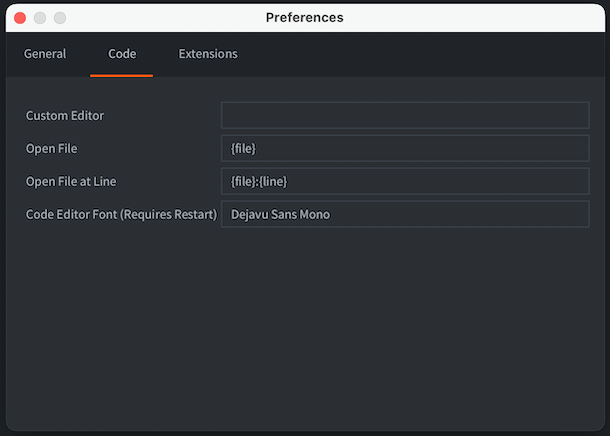
- Custom Editor (Niestandardowy Edytor)
- Absolutna ścieżka do zewnętrznego Edytora. Na macOS powinna to być ścieżka do pliku wykonywalnego wewnątrz .app (np.
/Applications/Atom.app/Contents/MacOS/Atom). - Open File (Otwórz plik)
- Wzorzec używany przez niestandardowy Edytor do określenia, który plik ma być otwarty. Wzorzec
{file}zostanie zastąpiony nazwą pliku do otwarcia. - Open File at Line (Otwórz plik w linii)
- Wzorzec używany przez niestandardowy edytor do określenia, który plik ma być otwarty i na której linii. Wzorzec
{file}zostanie zastąpiony nazwą pliku do otwarcia, a{line}numerem linii. - Code editor font (Czcionka edytora kodu)
- Nazwa zainstalowanej systemowej czcionki do użycia w edytorze kodu.
Otwieranie plików skryptów w programie Visual Studio Code
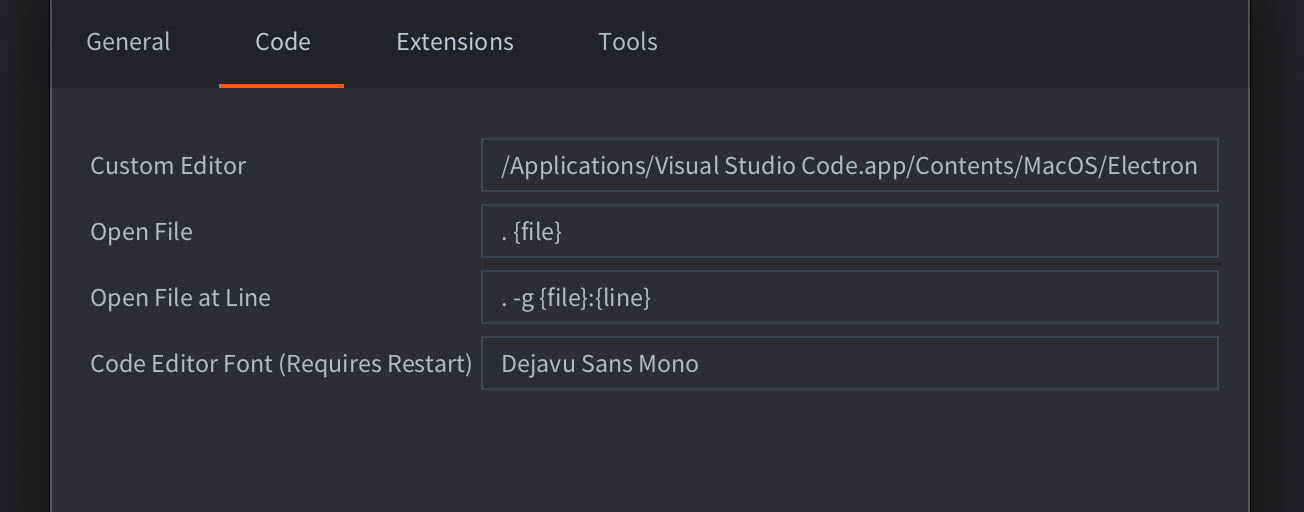
Aby otworzyć pliki skryptów bezpośrednio z Edytora Defold w programie Microsoft Visual Studio Code, musisz ustawić następujące ustawienia, określając ścieżkę do pliku wykonywalnego:
- macOS: /Applications/Visual Studio Code.app/Contents/MacOS/Electron
- Linux: /usr/bin/code
- Windows: C:\Program Files\Microsoft VS Code\Code.exe
Ustaw te parametry, aby otwierać konkretne pliki i linie:
- Open File:
. {file} - Open File at Line:
. -g {file}:{line}
Znak . jest wymagany, aby otworzyć cały workspace, a nie pojedynczy plik.
Rozszerzenia
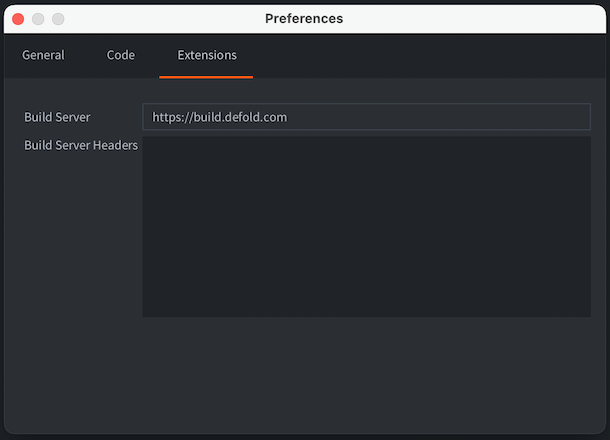
- Serwer budowania (Build Server)
- URL serwera budowania używanego podczas kompilacji projektu zawierającego rozszerzenia natywne (native extensions). Możliwe jest dodanie nazwy użytkownika i tokena dostępowego do URL w celu autoryzowanego dostępu do serwera budowania. Aby określić nazwę użytkownika (username) i token dostępowy, użyj następującej notacji:
username:token@build.defold.com. Autoryzowany dostęp jest wymagany dla kompilacji na platformę Nintendo Switch oraz w przypadku uruchamiania własnej instancji serwera kompilacji z włączoną autoryzacją (dokładne informacje znajdziesz w dokumentacji serwera budowania. Nazwę użytkownika i hasło można także ustawić jako zmienne środowiskowe systemuDM_EXTENDER_USERNAMEiDM_EXTENDER_PASSWORD. - Nagłówki serwera budowania
- dodatkowe nagłówki serwera budowania przy budowaniu rozszerzeń natywnych. Jest to ważne, jeśli korzystasz z usługi CloudFlare lub podobnych usług z extenderem.
Narzędzia
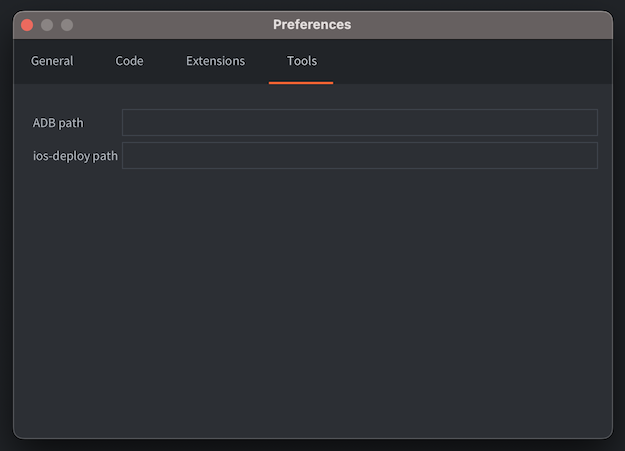
- Ścieżka ADB
- Ścieżka do narzędzia linii komend ADB zainstalowanego na tym systemie. Jeśli masz zainstalowane ADB na swoim systemie, edytor Defold użyje go do instalacji i uruchamiania spakowanych plików APK na połączonym urządzeniu z systemem Android. Domyślnie edytor sprawdza, czy ADB jest zainstalowane w znanych lokalizacjach, więc musisz podać ścieżkę tylko wtedy, gdy masz zainstalowane ADB w niestandardowym miejscu.
- Ścieżka ios-deploy
- Ścieżka do narzędzi linii komend ios-deploy zainstalowanych na tym systemie (dotyczy tylko macOS). Podobnie jak w przypadku ścieżki ADB, edytor Defold będzie używać tego narzędzia do instalacji i uruchamiania spakowanych aplikacji iOS na połączonym iPhone. Domyślnie edytor sprawdza, czy ios-deploy jest zainstalowane w znanych lokalizacjach, więc musisz podać ścieżkę tylko wtedy, gdy korzystasz z niestandardowej lokalizacji własnej instalacji ios-deploy.
- Preferencje Edytora
- General (Ogólne)
- Code (Kod)
- Otwieranie plików skryptów w programie Visual Studio Code
- Rozszerzenia
- Narzędzia
- English
- 中文 (Chinese)
- Español (Spanish)
- Français (French)
- Νεοελληνική γλώσσα (Greek)
- Italiano (Italian)
- Język polski (Polish)
- Português (Portuguese)
- Русский (Russian)
- Українська (Ukranian)
Did you spot an error or do you have a suggestion? Please let us know on GitHub!
GITHUB