This translation is community contributed and may not be up to date. We only maintain the English version of the documentation. Read this manual in English
Konfigurowanie usług Amazon Web Services
Aby korzystać z funkcji Live update razem z usługami Amazon, potrzebujesz konta Amazon Web Services. Jeśli jeszcze go nie masz, możesz je utworzyć tutaj: https://aws.amazon.com/.
Ta sekcja wyjaśnia, jak utworzyć nowego użytkownika z ograniczonym dostępem w Amazon Web Services, którego można używać razem z edytorem Defold do automatycznego przesyłania zasobów Live update podczas bundlowania gry, a także jak skonfigurować Amazon S3, aby klienci gry mogli pobierać zasoby. Dodatkowe informacje o konfiguracji Amazon S3 znajdziesz w dokumentacji Amazon S3.
-
Utwórz bucket dla zasobów Live update
Otwórz menu
Servicesi wybierzS3, które znajduje się w kategorii Storage (Amazon S3 Console). Zobaczysz listę istniejących bucketów oraz opcję utworzenia nowego bucketa. Choć można użyć istniejącego bucketa, zalecamy utworzenie nowego bucketa dla zasobów Live update, aby łatwiej ograniczyć dostęp.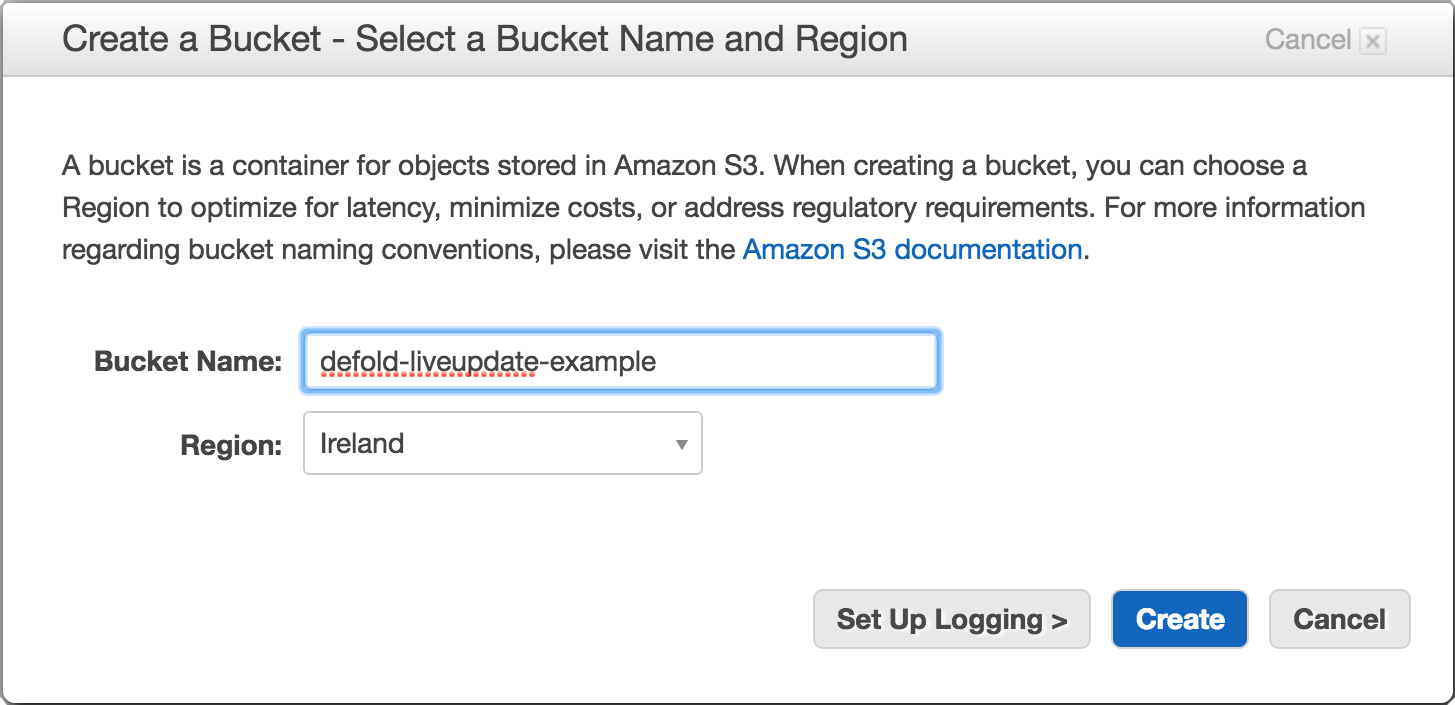
-
Dodaj politykę bucketa
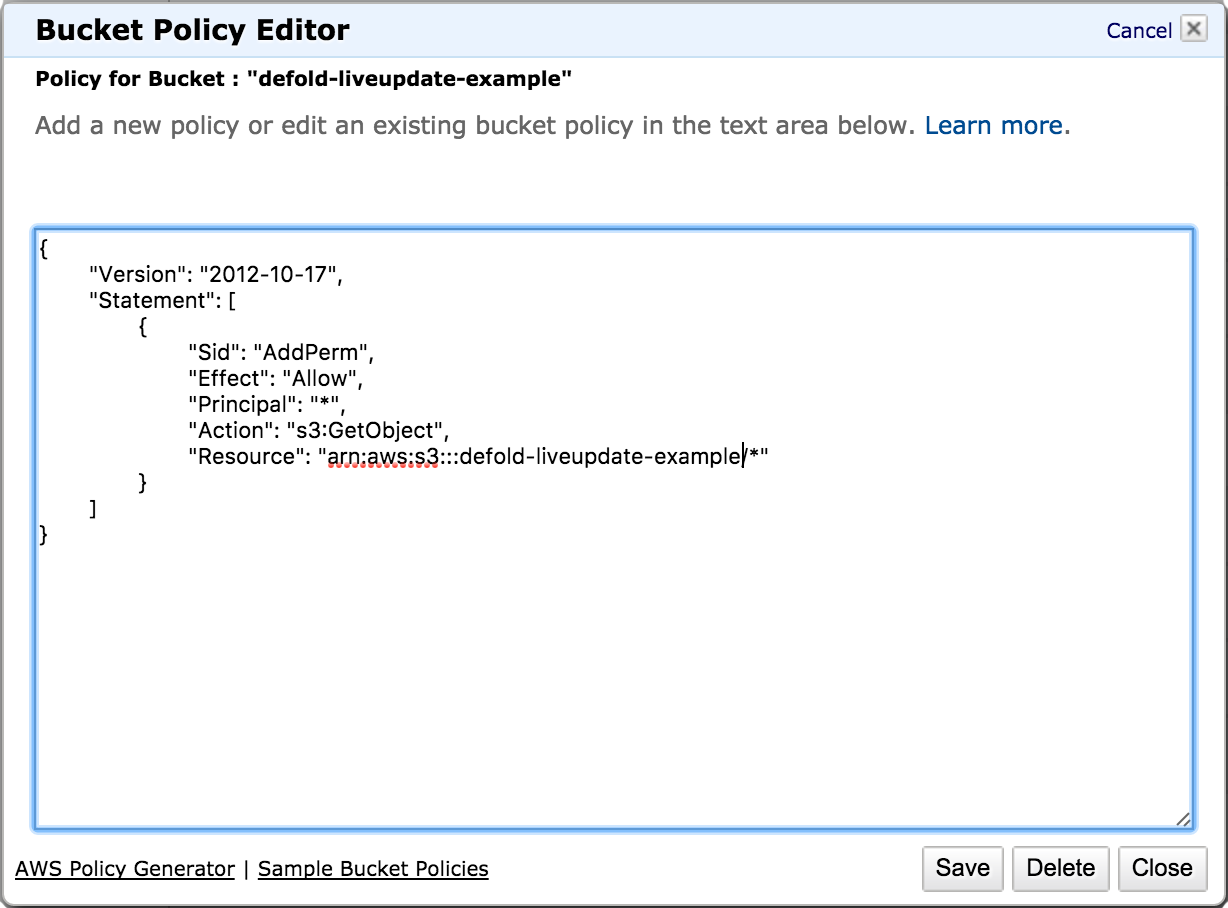
Wybierz bucket, którego chcesz użyć, otwórz panel Properties i rozwiń w nim opcję Permissions. Otwórz politykę bucketu, klikając przycisk Add bucket policy. Polityka bucketu w tym przykładzie pozwoli anonimowemu użytkownikowi pobierać pliki z bucketa, co umożliwi klientowi gry pobieranie zasobów Live update wymaganych przez grę. Dodatkowe informacje o politykach bucketów znajdziesz w dokumentacji Amazon.
 {
     "Version": "2012-10-17",
     "Statement": [
         {
             "Sid": "AddPerm",
             "Effect": "Allow",
             "Principal": "*",
             "Action": "s3:GetObject",
             "Resource": "arn:aws:s3:::defold-liveupdate-example/*"
         }
     ]
 }
-
Dodaj do bucketa konfigurację CORS (Opcjonalnie)
Cross-Origin Resource Sharing (CORS) to mechanizm, który pozwala stronie internetowej pobierać zasoby z innej domeny przy użyciu JavaScriptu. Jeśli zamierzasz opublikować grę jako klienta HTML5, musisz dodać do bucketa konfigurację CORS.
Wybierz bucket, którego chcesz użyć, otwórz panel Properties i rozwiń w nim opcję Permissions. Otwórz konfigurację CORS, klikając przycisk Add CORS Configuration. Ta konfiguracja pozwoli na dostęp z dowolnej strony internetowej dzięki użyciu symbolu wieloznacznego dla domeny, choć można ten dostęp ograniczyć bardziej, jeśli wiesz, na jakich domenach Twoja gra będzie dostępna. Dodatkowe informacje o konfiguracji CORS w Amazon znajdziesz w dokumentacji Amazon.
 <?xml version="1.0" encoding="UTF-8"?>
 <CORSConfiguration xmlns="http://s3.amazonaws.com/doc/2006-03-01/">
     <CORSRule>
         <AllowedOrigin>*</AllowedOrigin>
         <AllowedMethod>GET</AllowedMethod>
     </CORSRule>
 </CORSConfiguration>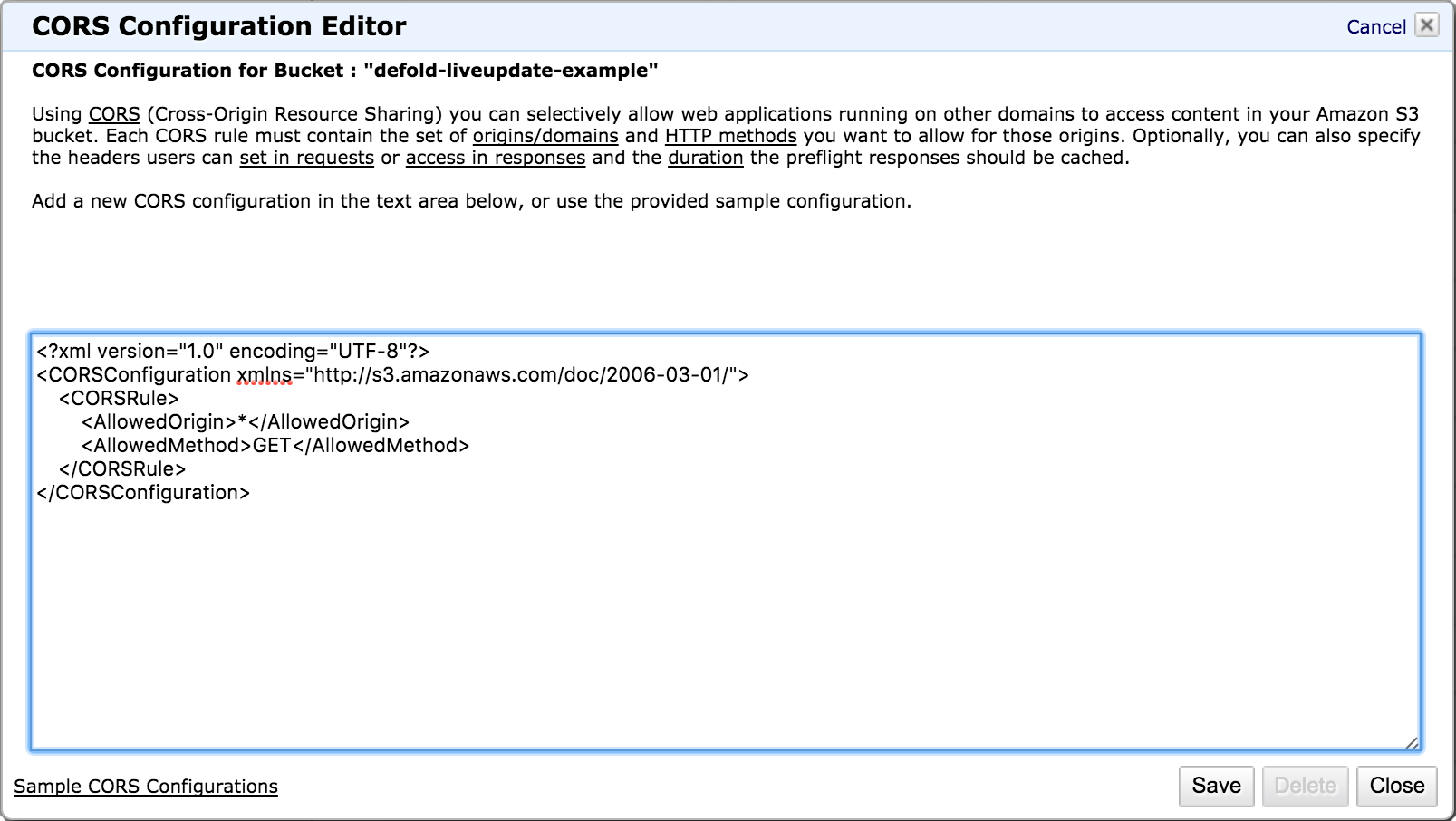
-
Utwórz politykę IAM
Otwórz menu Services i wybierz IAM, które znajduje się w kategorii Security, Identity & Compliance (Amazon IAM Console). Wybierz Policies w menu po lewej stronie, a zobaczysz wszystkie istniejące polityki oraz opcję utworzenia nowej polityki.
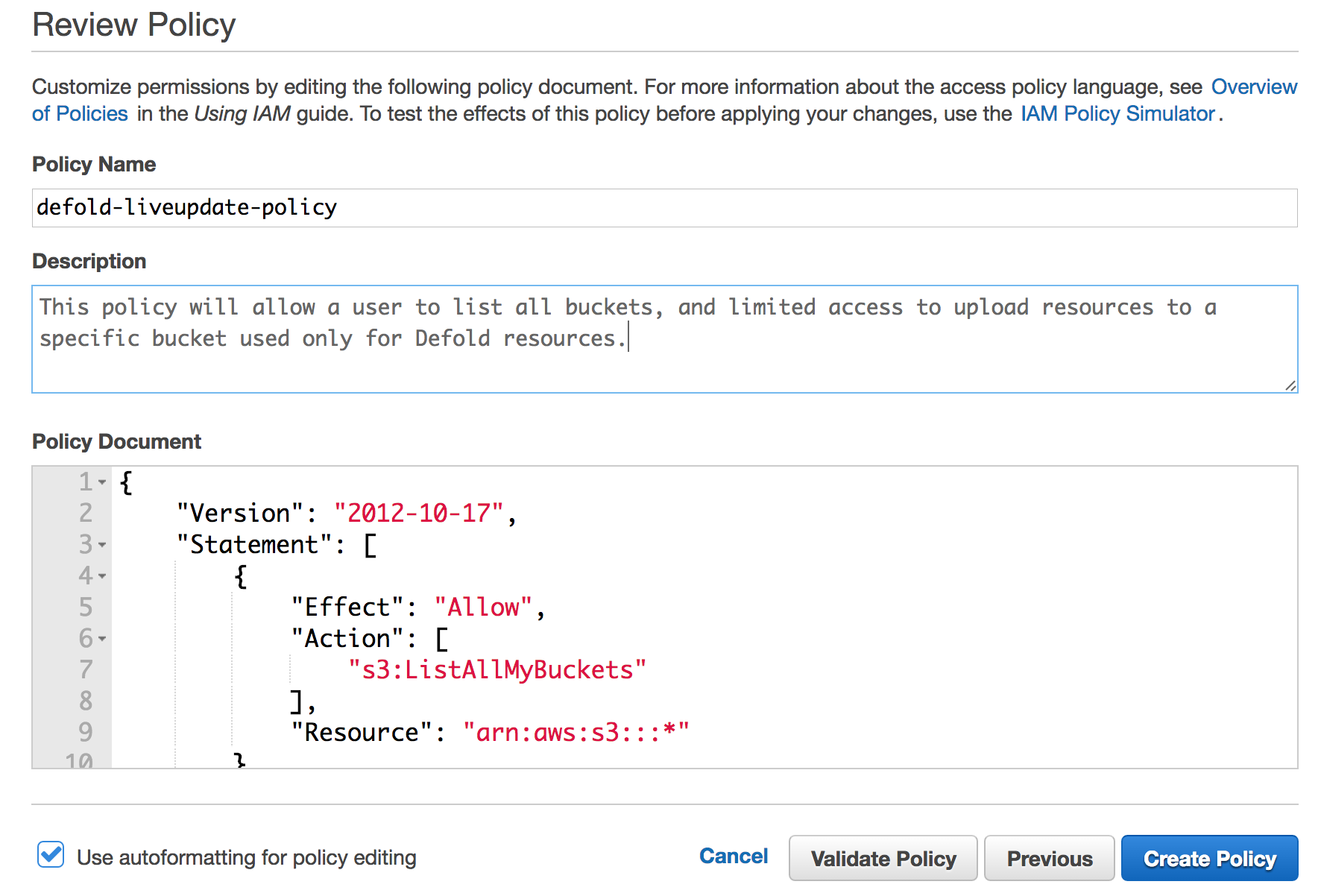
Kliknij przycisk Create Policy, a następnie wybierz Create Your Own Policy. Ta polityka pozwoli użytkownikowi wyświetlać listę wszystkich bucketów, co jest potrzebne tylko podczas konfigurowania projektu Defold dla Live update. Pozwoli też użytkownikowi pobrać Access Control List (ACL) i wysyłać zasoby do konkretnego bucketa używanego dla zasobów Live update. Dodatkowe informacje o Amazon Identity and Access Management (IAM) znajdziesz w dokumentacji Amazon.
 {
     "Version": "2012-10-17",
     "Statement": [
         {
             "Effect": "Allow",
             "Action": [
                 "s3:ListAllMyBuckets"
             ],
             "Resource": "arn:aws:s3:::*"
         },
         {
             "Effect": "Allow",
             "Action": [
                 "s3:GetBucketAcl"
             ],
             "Resource": "arn:aws:s3:::defold-liveupdate-example"
         },
         {
             "Effect": "Allow",
             "Action": [
                 "s3:PutObject"
             ],
             "Resource": "arn:aws:s3:::defold-liveupdate-example/*"
         }
     ]
 }
-
Utwórz użytkownika do dostępu programowego
Otwórz menu Services i wybierz IAM, które znajduje się w kategorii Security, Identity & Compliance (Amazon IAM Console). Wybierz Users w menu po lewej stronie, a zobaczysz listę istniejących użytkowników oraz opcję dodania nowego użytkownika. Choć można użyć istniejącego użytkownika, zalecamy utworzenie nowego użytkownika dla zasobów Live update, aby łatwiej ograniczyć dostęp.
Kliknij przycisk Add User, podaj nazwę użytkownika i wybierz Programmatic access jako Access type, a następnie naciśnij Next: Permissions. Wybierz Attach existing policies directly i wskaż politykę utworzoną w kroku 4.
Po zakończeniu procesu otrzymasz Access key ID oraz Secret access key.
To jest bardzo ważne, aby zapisać te klucze, ponieważ po opuszczeniu tej strony nie będzie można ich odzyskać z Amazon.
-
Utwórz plik profilu poświadczeń
Na tym etapie powinieneś już utworzyć bucket, skonfigurować politykę bucketa, dodać konfigurację CORS, utworzyć politykę użytkownika i utworzyć nowego użytkownika. Pozostało już tylko utworzenie pliku profilu poświadczeń, aby edytor Defold mógł uzyskać dostęp do bucketa w Twoim imieniu.
Utwórz nowy katalog .aws w folderze domowym i utwórz w nim plik o nazwie credentials.
 $ mkdir ~/.aws
 $ touch ~/.aws/credentials
Plik ~/.aws/credentials będzie zawierał Twoje poświadczenia do uzyskiwania dostępu do Amazon Web Services przez dostęp programowy i jest standardowym sposobem zarządzania poświadczeniami AWS. Otwórz plik w edytorze tekstu i wpisz swój Access key ID oraz Secret access key w formacie pokazanym poniżej.
 [defold-liveupdate-example]
 aws_access_key_id = <Access key ID>
 aws_secret_access_key = <Secret access key>
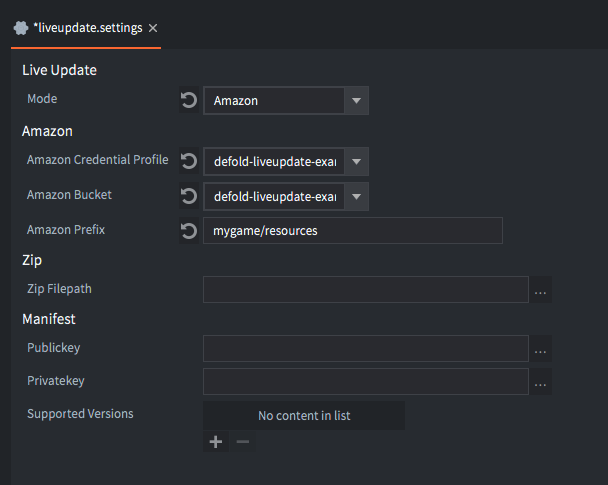
Identyfikator podany w nawiasach, w tym przykładzie defold-liveupdate-example, jest tym samym identyfikatorem, który należy podać podczas konfigurowania ustawień Live update projektu w edytorze Defold.